

Bankkonten und CAMT-Import
Banktransaktionen werden typischerweise per CAMT-Datei importiert. Danach stehen sie in der Buchhaltung zur Verbuchung bereit.
- CAMT-Datei (XML)
- Upload
- IBAN-Zuordnung
- Saldo-Abgleich
- Offene Transaktionen
Woher kommen Bankkonten?
Abschnitt betitelt „Woher kommen Bankkonten?“Bankkonten werden nicht manuell im Kontenplan angelegt — es gibt dafür keinen Dialog. Sie entstehen automatisch auf einem von zwei Wegen:
- EBICS-Bankverbindung: Im Bereich Banking die Bank per EBICS anbinden und das Konto dem Objekt zuordnen. Die Umsätze werden danach automatisch abgerufen. Siehe EBICS & Online-Banking.
- Kontoauszug-Upload: Unter Bank → Kontoauszüge den ersten Kontoauszug hochladen (bevorzugt CAMT). abrechnung360 erkennt die IBAN und legt das Bankkonto automatisch an.
Prüfen Sie nach dem Upload unter Bank → Kontoauszüge, dass alle Auszüge bestätigt und freigegeben sind — erst dann stehen die Transaktionen vollständig für Buchhaltung und Abrechnung bereit.
Voraussetzungen
Abschnitt betitelt „Voraussetzungen“- CAMT-Datei oder PDF-Kontoauszug liegt vor.
- Das richtige Jahr ist ausgewählt.
-
Kontoauszüge öffnen
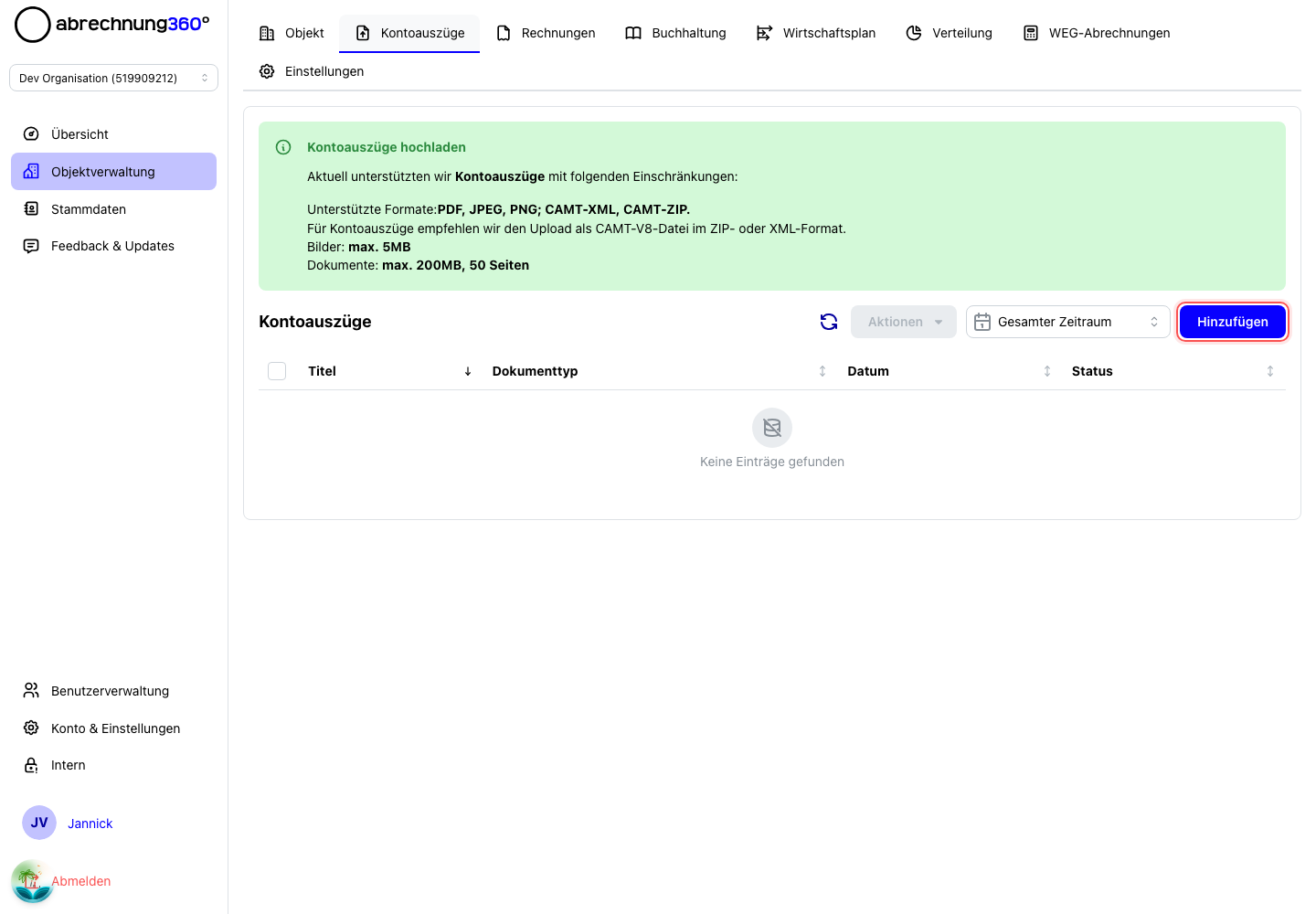
Im Objekt den Bereich Bank öffnen und zur Tabelle Kontoauszüge scrollen. Hier sehen Sie alle bisherigen Imports — gruppiert nach Bankkonto und Jahr.
-
CAMT-Datei hochladen
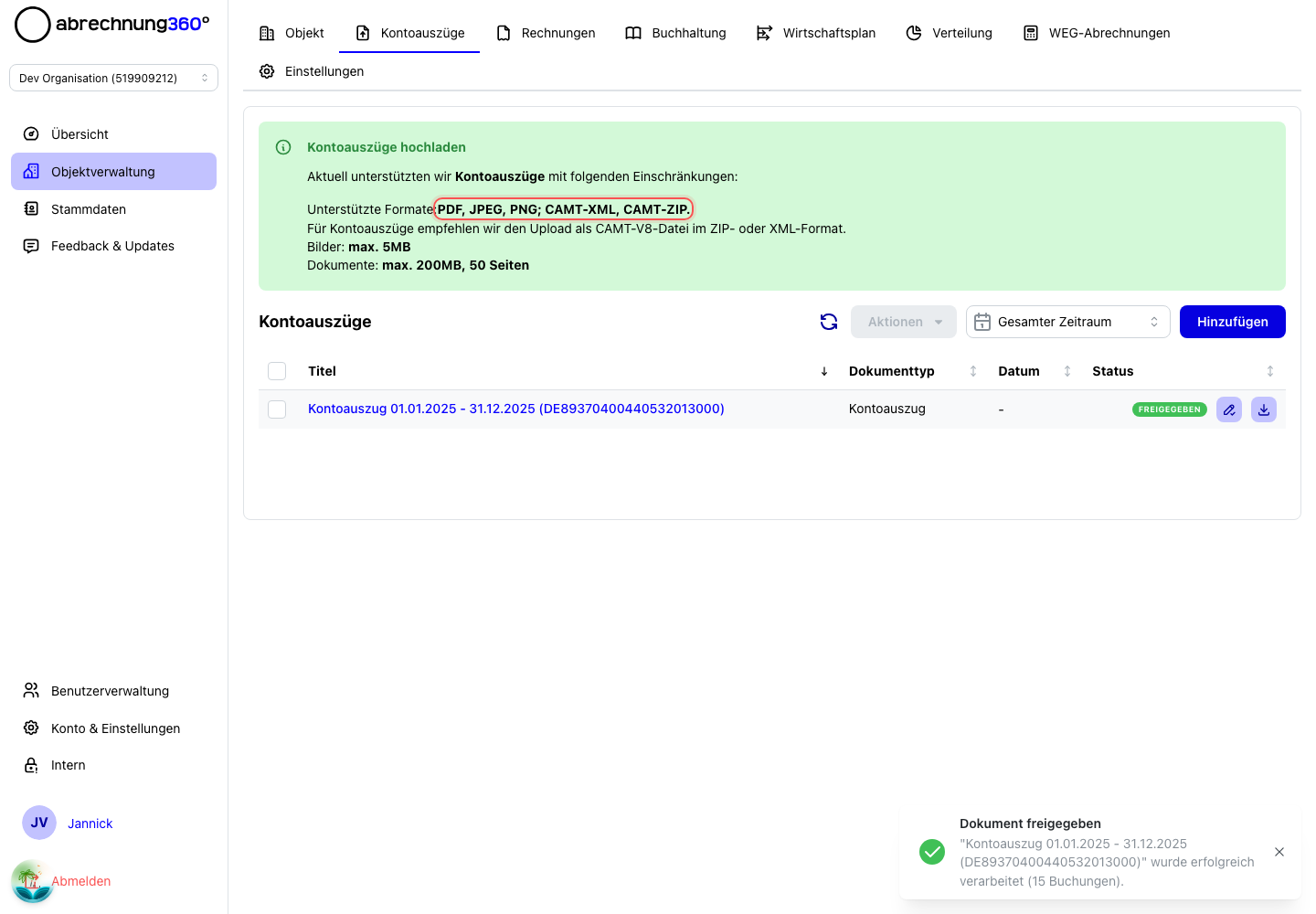
Per Drag-and-drop oder über den Datei-Dialog die CAMT-XML auswählen. Mehrere Dateien gleichzeitig sind möglich. Abrechnung360 erkennt die IBAN automatisch und ordnet die Transaktionen dem passenden Bankkonto zu.
-
Import prüfen
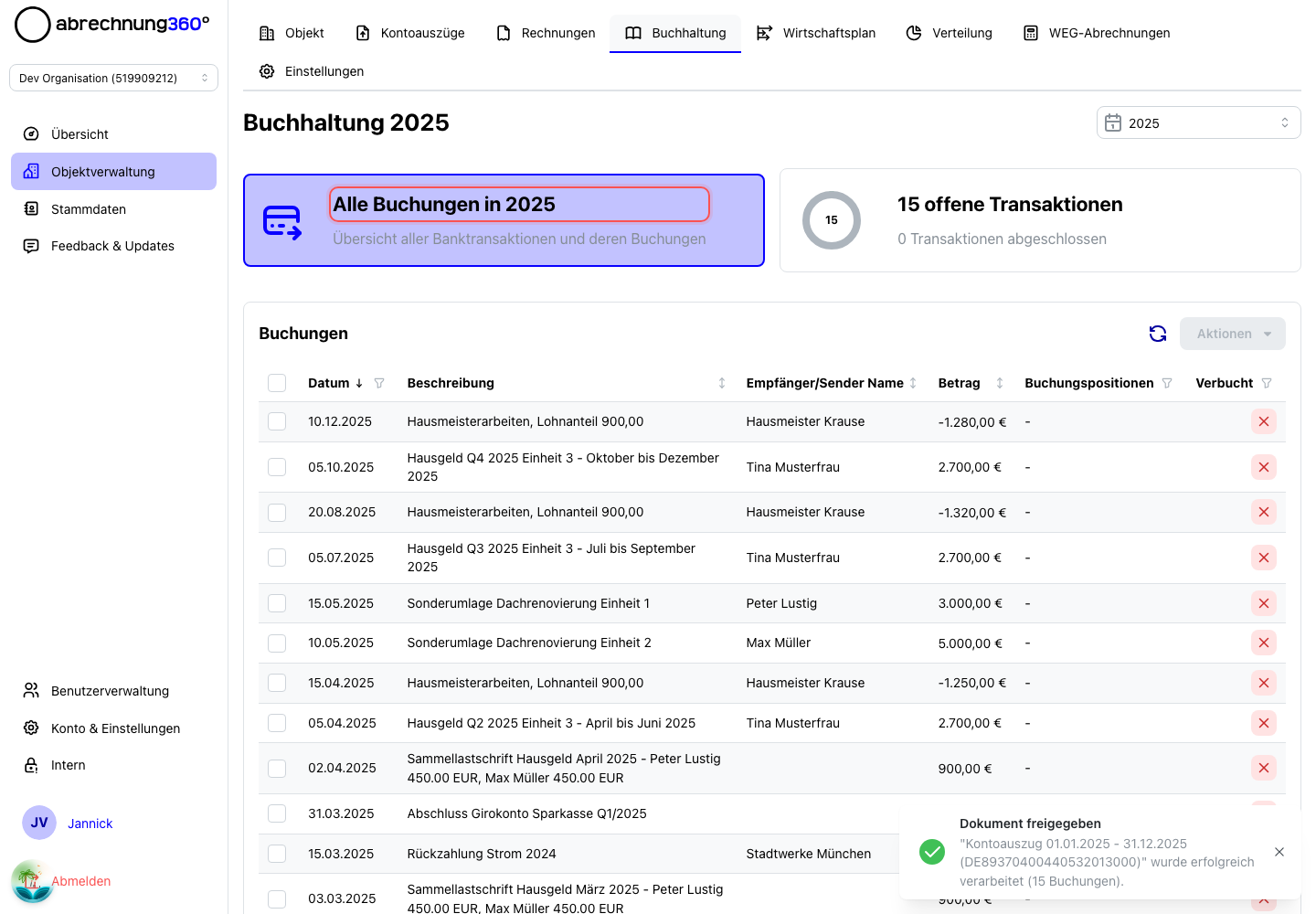
Wechseln Sie in die Buchhaltung und prüfen, ob die importierten Bewegungen im richtigen Jahr und auf dem richtigen Bankkonto angekommen sind. Anfangs- und Endsaldo müssen mit dem Bankauszug übereinstimmen.
-
Offene Transaktionen verbuchen
Jede importierte Transaktion ist zunächst „offen“. Sie verteilen sie über Buchungspositionen auf die fachlichen Konten. Siehe Transaktionen buchen.
Anfangsbestand zum 01.01.
Abschnitt betitelt „Anfangsbestand zum 01.01.“Den Anfangsbestand eines Bankkontos tragen Sie nicht ein — er kommt aus den Kontoauszügen. Abrechnung360 nimmt den Saldo, der dem Jahreswechsel am nächsten liegt, und rechnet ihn mit den Umsätzen dazwischen auf den 01.01.: vorwärts vom letzten Endsaldo des Vorjahres oder rückwärts vom ersten Anfangssaldo des neuen Jahres. Ein Anfangssaldo gilt zu Beginn seines Tages, ein Endsaldo an dessen Ende.
Beginnt der erste Auszug eines Jahres also erst im Juli, stimmt der Anfangsbestand trotzdem — vorausgesetzt, die Umsätze seit Januar sind importiert. Fehlen sie, laden Sie die Auszüge für den fehlenden Zeitraum nach.
Umbuchungen zwischen eigenen Konten
Abschnitt betitelt „Umbuchungen zwischen eigenen Konten“Überträge zwischen den eigenen Bankkonten eines Objekts — etwa vom Girokonto auf das Rücklagenkonto — sind keine Kosten und dürfen nicht auf Sachkonten gebucht werden. Abrechnung360 erkennt solche Umbuchungen beim Import über die Gegen-IBAN: Gehört die IBAN der Gegenseite zu einem anderen Bankkonto desselben Objekts, wird die Transaktion sofort als Umbuchung auf dieses Konto gebucht und ist damit fertig.
Damit die Erkennung greift, muss die Umbuchung auf beiden Konten mit der jeweils richtigen Gegen-IBAN vorliegen: die abgehende Transaktion auf dem Girokonto mit der IBAN des Rücklagenkontos als Empfänger, die eingehende Transaktion auf dem Rücklagenkonto mit der IBAN des Girokontos als Absender.
- CAMT-Import und EBICS-Abruf: Die Gegen-IBAN kommt direkt aus den Bankdaten und ist automatisch korrekt gesetzt. Hier ist nichts weiter zu tun.
- PDF-Kontoauszüge: Weist der Auszug die Gegen-IBAN aus, übernimmt die KI-Erkennung sie automatisch und die Umbuchung wird wie beim CAMT-Import erkannt. Manche Kontoauszüge zeigen die Gegen-IBAN jedoch nicht an — dann bleibt die Zeile offen und Sie buchen sie von Hand.
Umbuchung von Hand buchen
Abschnitt betitelt „Umbuchung von Hand buchen“Bleibt ein Übertrag offen — fehlende Gegen-IBAN, später angelegtes Konto, oder es ist nur ein Teilbetrag einer Sammelüberweisung —, buchen Sie ihn wie jede andere Transaktion, nur auf ein anderes Konto:
- Transaktion unter Buchhaltung › Buchen öffnen und Position hinzufügen wählen.
- Im Feld Buchungskonto die Gruppe „Umbuchung auf eigenes Bankkonto” ganz unten in der Liste aufklappen und das Konto wählen, auf das das Geld ging.
- Betrag prüfen und speichern. Bei einer Sammelüberweisung buchen Sie die übrigen Teilbeträge daneben ganz normal auf ihre Sachkonten.
Der so gebuchte Betrag zählt weder als Einnahme noch als Ausgabe und taucht in keiner Einzelabrechnung auf — er verändert nur die Kontostände. Angeboten werden nur die anderen aktiven Bankkonten des Objekts, nie das Konto der Transaktion selbst.
Bankkonten benennen
Abschnitt betitelt „Bankkonten benennen“Jedes Bankkonto heißt nach dem Import zunächst „Bankkonto“. Damit Sie Giro- und Rücklagenkonto oder altes und neues Konto auseinanderhalten, geben Sie ihm einen Namen:
- Objekteinstellungen → Kontenplan → Registerkarte „Bankkonten“ öffnen.
- Das Konto anhaken und Aktionen → Bearbeiten wählen.
- Im Feld Name z. B. „GLS Giro“ oder „DKB Rücklage“ eintragen und speichern.
Der Name erscheint danach überall, wo das Konto genannt wird — in den Hinweisen der Abrechnung und im Titel der CAMT-Auszüge, z. B. „Kontoauszug 27.01.2025 - 02.09.2025 (GLS Giro)“. Bei PDF- und Bild-Auszügen schlägt die Erkennung denselben Titel vor; Sie können ihn in der Prüfansicht im Feld Titel frei ändern. IBAN und Kontostände sind nicht bearbeitbar — sie stammen immer von der Bank.
PDF- und Bild-Auszüge prüfen und ergänzen
Abschnitt betitelt „PDF- und Bild-Auszüge prüfen und ergänzen“PDF-Kontoauszüge und Screenshots der Umsatzliste aus dem Onlinebanking (PNG/JPG) liest die KI aus. Danach steht der Auszug auf Prüfung ausstehend: Klicken Sie ihn unter Bank → Kontoauszüge an, vergleichen Sie die erkannten Werte mit dem Original und klicken Sie Speichern & Freigeben. Erst mit der Freigabe werden die Umsätze importiert.
In der Prüfansicht können Sie alles korrigieren — auch nach der Freigabe:
- Fehlende Umsätze nachtragen: Mit Hinzufügen eine Zeile ergänzen (Datum, Betrag, Gegenseite, IBAN der Gegenseite, Verwendungszweck). So schließen Sie auch eine Lücke bis zur Auflösung eines Kontos, wenn dafür kein weiterer Auszug existiert — die Umsätze stehen in der Umsatzliste des Onlinebankings.
- Zeitraum und Salden an den Auszug anpassen. Das Kennzeichen Salden schlüssig zeigt, ob Anfangssaldo plus Umsätze den Endsaldo ergeben.
Meldung „Duplikat“
Abschnitt betitelt „Meldung „Duplikat““Es gibt zwei verschiedene Meldungen:
| Meldung | Bedeutung | Was tun |
|---|---|---|
| „Die Datei existiert bereits“ | Genau diese Datei liegt schon in diesem Objekt. | Nichts — der Auszug ist bereits importiert. Unter Bank → Kontoauszüge nachsehen. |
| „Alle N Umsätze dieses Kontoauszugs wurden bereits importiert“ | Die Umsätze stecken schon in einem anderen Auszug desselben Kontos (z. B. eine zweite Datei über denselben Zeitraum oder ein überlappender PDF-Auszug). | Den Duplikat-Eintrag löschen — es wurde nichts doppelt gebucht. |
Ein mehrseitiger CAMT-Export trägt auf jeder Seite außer der letzten den Hinweis „Seite N eines mehrseitigen Exports“. Der Hinweis verschwindet, sobald der anschließende Auszug desselben Kontos vorliegt — gleich in welcher Reihenfolge die Dateien hochgeladen wurden.
Kontoauszug löschen oder neu verarbeiten
Abschnitt betitelt „Kontoauszug löschen oder neu verarbeiten“Unter Bank → Kontoauszüge den Auszug anhaken und Aktionen → Löschen wählen. Mit dem Auszug gehen seine Umsätze und die Kontostände, die er gemeldet hat (bei Auszügen, die vor dem 03.10.2026 importiert wurden, bleiben die Kontostände stehen — dann hilft der Support). Gebuchte Umsätze verlieren dabei auch ihre Buchung — löschen Sie deshalb nur Auszüge, die falsch oder doppelt sind, und laden Sie den richtigen danach hoch.
Erneut verarbeiten liest einen Auszug noch einmal ein, etwa nach einer Korrektur. Bereits importierte Umsätze des Auszugs bleiben dabei mitsamt ihrer Buchung erhalten.
Prüfpunkte
Abschnitt betitelt „Prüfpunkte“- Wurde das richtige Bankkonto erkannt?
- Stimmen Anfangs- und Endsaldo?
- Sind Transaktionen doppelt importiert?
- Sind Umbuchungen zwischen eigenen Konten erkannt?