

KI-Vorschläge und ähnliche Transaktionen
Beim Verbuchen einer Banktransaktion zeigt Abrechnung360 rechts in der Buchungsansicht einen KI-Vorschlag für Konto, Betrag und ggf. § 35a-Anteile. Die KI lernt dabei aus drei Quellen:
- Verwendungszweck und Betrag der aktuellen Transaktion.
- Ähnliche Buchungen desselben Objekts und Jahres.
- Beschreibungen der Buchungskonten im Kontenplan.
- Bankbewegung
- Verwendungszweck + Betrag
- Ähnliche Buchungen
- Kontenplan-Beschreibung
- Vorbelegte Position
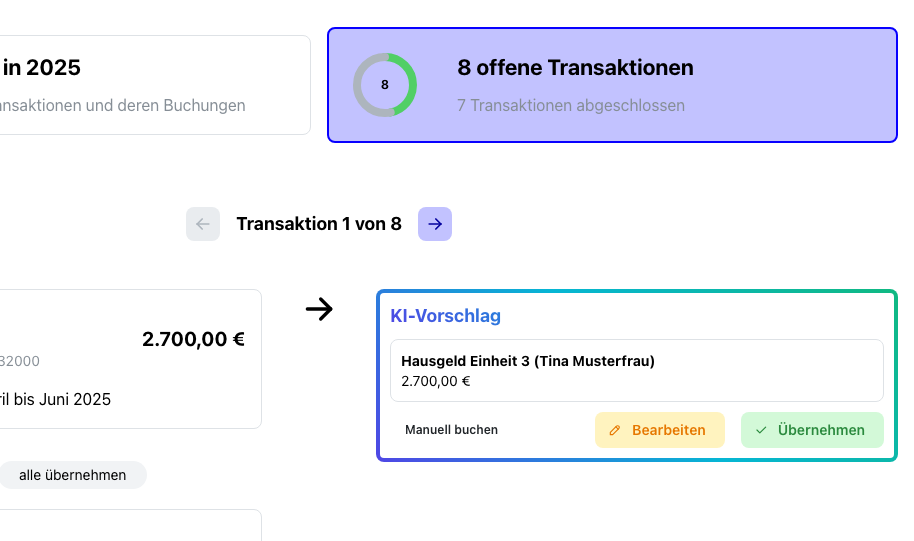
Was der Vorschlag vorbelegt
Abschnitt betitelt „Was der Vorschlag vorbelegt“| Feld | Wie die KI vorbelegt |
|---|---|
| Buchungskonto | Bestes passendes Konto auf Basis Verwendungszweck und Kontenplan-Beschreibung |
| Betrag | Voller Transaktionsbetrag, ggf. aufgeteilt bei mehreren Positionen |
| § 35a-Aktivierung | Aktiv bei Hinweisen wie „Lohnanteil“, „Arbeitsstunden“ im Verwendungszweck |
| Lohn- und Fahrtkosten | Aus dem Verwendungszweck extrahierter Betrag — sofern erkennbar |
| § 35a-Gruppe | Anhand des Kostenkontos vorausgewählt |
| Abgrenzung | Vorgeschlagen, wenn Rechnungs- oder Leistungszeitraum vor dem Vorjahr datiert ist |
Ähnliche Transaktionen
Abschnitt betitelt „Ähnliche Transaktionen“Hat ein wiederkehrender Dienstleister immer denselben Verwendungszweck (z. B. „Versicherung Allianz Police 12345“), schlägt die KI nach der ersten Verbuchung das gewählte Konto auch für alle weiteren Transaktionen vor. Die Genauigkeit steigt mit jeder gebuchten Transaktion.
| Beispiel | Wirkung |
|---|---|
| Monatliche Versicherungsprämie | Nach 1. Buchung: KI schlägt das Versicherungskonto vor |
| Hausmeister-Abrechnung | Nach 1. Buchung mit § 35a: KI schlägt § 35a + denselben Anteil vor |
| Quartalsweise Hausgeldzahlung pro Einheit | Nach 1. Buchung: KI ordnet weitere Zahlungen demselben Hausgeldkonto zu |
Mehrere ähnliche Umsätze auf einmal buchen
Abschnitt betitelt „Mehrere ähnliche Umsätze auf einmal buchen“Neben der Buchung listet die Karte ‹n› ähnliche Transaktionen weitere offene Umsätze mit gleicher IBAN oder ähnlichem Namen bzw. Buchungstext — der Betrag spielt dafür keine Rolle. Haken Sie die gewünschten an — oder alle über alle übernehmen — und buchen Sie mit Übernehmen (KI-Vorschlag) oder Bestätigen & Weiter: Die Buchung wird auf alle ausgewählten Umsätze übertragen.
- Jeder Umsatz behält seinen eigenen Betrag. Besteht die Buchung aus einer einzigen Position über den ganzen Betrag, übernimmt jeder ähnliche Umsatz das Konto mit seinem eigenen Betrag — etwa ein Hausgeld, das im Folgemonat anders ausfällt.
- Eine Aufteilung passt nur auf denselben Betrag. Mehrere Positionen (oder eine Position mit Lohnanteil) werden nur auf Umsätze mit genau demselben Betrag übertragen. Weicht ein ausgewählter Umsatz ab, lehnt Abrechnung360 den Vorgang ab und nennt dessen Datum; buchen Sie ihn dann einzeln.
- Umbuchungen gehen ebenfalls. Eine Umbuchung auf ein eigenes Bankkonto lässt sich für mehrere ähnliche Umsätze zugleich bestätigen. Liegt ein ähnlicher Umsatz auf dem Zielkonto selbst — die Gegenseite des Übertrags —, zeigt seine Umbuchung automatisch auf das Konto, von dem das Geld kam.
Was die KI nicht automatisch tut
Abschnitt betitelt „Was die KI nicht automatisch tut“- Bestätigen — Sie prüfen den Vorschlag und bestätigen die Transaktion manuell.
- Konto erraten ohne Kontext — bei generischem Verwendungszweck („Überweisung“, „Sonstiges“) muss das Konto manuell gewählt werden.
- Komplexe Aufteilungen — bei z. B. einer Sammelrechnung mit 4 Kostenarten ergänzt die KI ggf. eine Position; weitere Positionen pflegen Sie selbst.
- Abgrenzungsjahr eindeutig setzen — bei mehrdeutigem Leistungszeitraum bleibt das Feld leer.
Vorgehen mit dem KI-Vorschlag
Abschnitt betitelt „Vorgehen mit dem KI-Vorschlag“-
Buchen-Modus starten
In der Buchhaltung den Buchen-Modus öffnen — er führt nacheinander durch die offenen Transaktionen.
-
Vorschlag prüfen
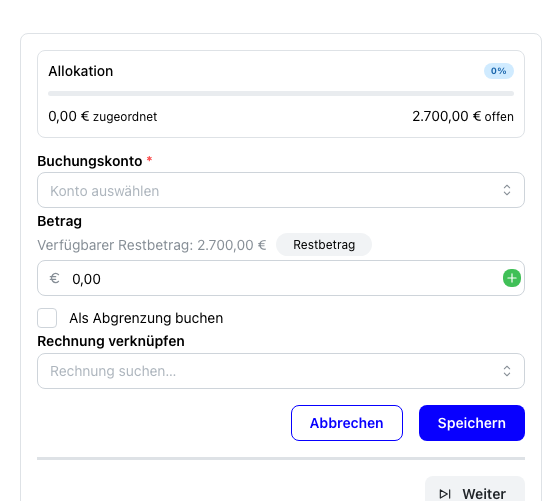
Rechts erscheint die vorbelegte Position. Stimmt das Konto? Ist der Betrag korrekt? Ist § 35a richtig erkannt?
-
Anpassen oder bestätigen
- Passt → Übernehmen, ggf. weitere Positionen ergänzen, dann Transaktion bestätigen.
- Konto falsch → manuell ändern; die nächste ähnliche Transaktion lernt davon.
- § 35a falsch → Häkchen entfernen oder Lohnanteil korrigieren.
- Mehrteilig → erste Position übernehmen, Restbetrag übernehmen klicken und weitere Positionen pflegen.
-
Bestätigen
Sobald die Summe der Positionen dem Transaktionsbetrag entspricht, lässt sich die Transaktion bestätigen.
Wann manuell überstimmen?
Abschnitt betitelt „Wann manuell überstimmen?“Auch wenn der Vorschlag plausibel aussieht — überstimmen Sie ihn bei:
- Erster Buchung einer neuen Kostenart — Sie definieren damit den späteren Standard.
- Sonderfall im Verwendungszweck — z. B. Sammelüberweisung, die normalerweise auf Konto X läuft, dieses Mal aber auf Y.
- § 35a-Anteil unklar — lieber leer lassen, als falsch beziffern (siehe Haushaltsnahe Dienstleistungen).
Falsch gelernte Muster korrigieren
Abschnitt betitelt „Falsch gelernte Muster korrigieren“Wenn die KI sich auf ein falsches Muster festgesetzt hat (z. B. eine bestimmte Versicherung versehentlich auf das Reparaturkonto gebucht), korrigieren Sie das mit einer einzelnen Neubuchung:
- Falsch verbuchte Transaktion(en) zurücksetzen.
- Neu buchen, mit dem richtigen Konto.
- Die KI nimmt das neue Muster auf — ab der nächsten ähnlichen Transaktion stimmt der Vorschlag.
Prüfpunkte
Abschnitt betitelt „Prüfpunkte“- Konto plausibel für den Verwendungszweck?
- Betrag stimmt mit der Transaktion überein?
- § 35a-Anteil aus Rechnung nachvollziehbar — sofern aktiv?
- Abgrenzung korrekt, wenn die Leistung in ein anderes Jahr gehört?
- Restbetrag = 0 vor dem Bestätigen?
Nächster Schritt
Abschnitt betitelt „Nächster Schritt“→ Transaktionen buchen — vollständiger Ablauf einer Buchung.
→ Transaktion zurücksetzen — Fehlbuchungen aufheben.