

Vorgänge
Ein Wasserschaden, eine anstehende ETV oder ein Eigentümerwechsel sind Vorgänge, die sich über mehrere Tage ziehen und in der Regel mehrere Personen betreffen. Die Erweiterung Vorgänge erfasst diese Aufgaben zentral — mit Status, Zuständigkeit, Frist, Kommentaren und Anhängen.
Spalten oder Liste
Abschnitt betitelt „Spalten oder Liste“Oben links wechseln Sie zwischen Board und Liste; beide Ansichten zeigen denselben Datenbestand.
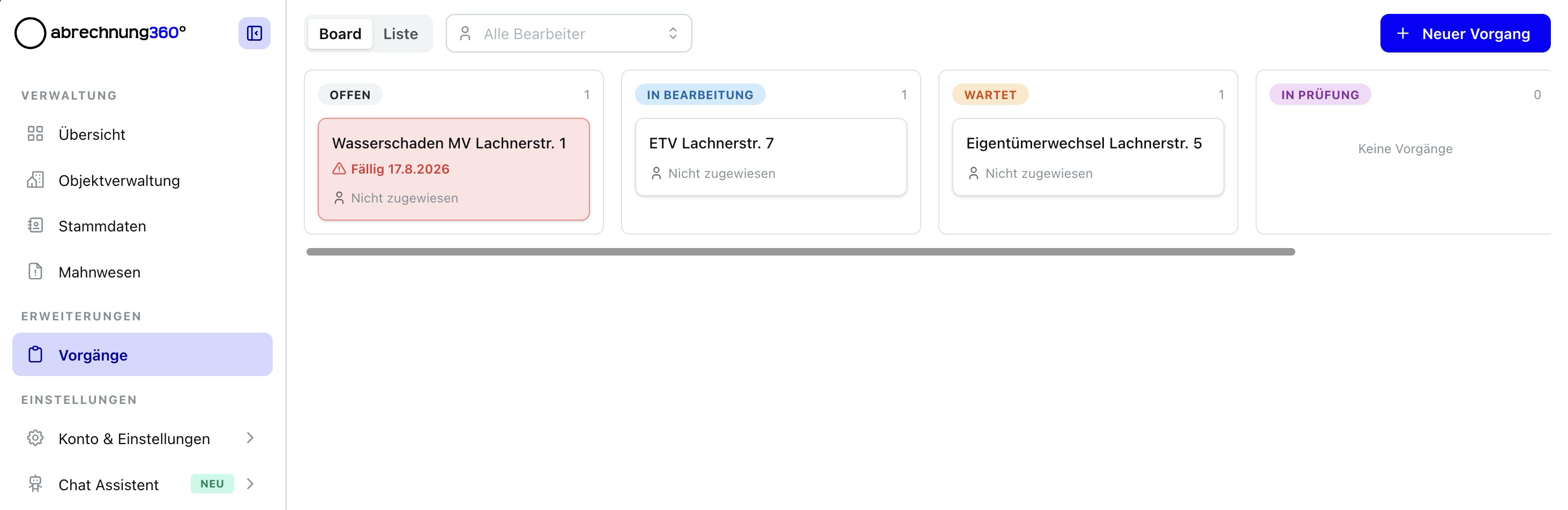
Das Board zeigt je Status eine Spalte mit der Anzahl der enthaltenen Vorgänge. Ein Vorgang wird per Maus in eine andere Spalte gezogen; der neue Status wird sofort gespeichert. Die Liste stellt dieselben Vorgänge als Tabelle dar — mit Titel, Status, Bearbeiter, Fälligkeit, Anzahl der Anhänge, Anzahl der Kommentare und Erstelldatum.
Über beiden Ansichten steht ein Filter nach Bearbeiter, wahlweise auch auf Nicht zugewiesen. In der Liste kommt ein Filter nach Status hinzu. Innerhalb einer Spalte sind die Vorgänge nach Anlagedatum sortiert; eine manuelle Reihenfolge ist nicht vorgesehen.
Die fünf Status
Abschnitt betitelt „Die fünf Status“| Status | Bedeutung |
|---|---|
| Offen | Aufgenommen, noch nicht in Bearbeitung |
| In Bearbeitung | Wird aktuell bearbeitet |
| Wartet | Liegt bei einem Dritten — Handwerker, Versicherung, Eigentümer |
| In Prüfung | Bearbeitet, steht zur Kontrolle aus |
| Abgeschlossen | Erledigt |
Die Spalten sind fest vorgegeben und lassen sich nicht umbenennen.
Vorgang anlegen
Abschnitt betitelt „Vorgang anlegen“-
Vorgang anlegen
Die Schaltfläche oben rechts öffnet den Dialog. Pflichtangabe ist allein der Titel; alle weiteren Angaben lassen sich später ergänzen.
-
Bearbeiter und Frist setzen
Unter Bearbeiter stehen die Mitarbeiter Ihrer Organisation aus der Benutzerverwaltung zur Auswahl. Bleibt das Feld leer, gilt der Vorgang als nicht zugewiesen und erscheint im entsprechenden Filter. Fällig am bleibt leer, wenn keine Frist besteht.
-
Sachverhalt und Dateien erfassen
Der Kommentar wird als erster Eintrag im Vorgang hinterlegt und beschreibt den Sachverhalt. Über Dateien hinzufügen — oder per Drag & Drop bzw. Strg + V aus der Zwischenablage — lassen sich Belege, Fotos oder Schreiben bereits beim Anlegen hinzufügen. Mit Anlegen startet der Vorgang im Status Offen.
Vorgang bearbeiten
Abschnitt betitelt „Vorgang bearbeiten“Ein Klick auf eine Karte oder eine Tabellenzeile öffnet den Vorgang. Dort ändern Sie Titel, Status, Bearbeiter und Frist und bestätigen mit Speichern; die Schaltfläche wird erst nach einer Änderung aktiv. Darunter stehen Anlage- und Änderungszeitpunkt.
Kommentare bilden den Verlauf des Vorgangs: Jeder Eintrag wird mit Name und Zeitpunkt gespeichert, der älteste zuerst. Damit bleibt nachvollziehbar, wer wann welche Schritte veranlasst hat — insbesondere bei einer Übergabe an eine Vertretung.
Zum Abschließen eines Vorgangs ist der Status Abgeschlossen vorgesehen. Ein abgeschlossener Vorgang lässt sich über das Menü ⋯ oben rechts archivieren: Er verschwindet vom Board, seine Felder sind gesperrt, Kommentare und Anhänge bleiben lesbar. In der Liste blenden Sie archivierte Vorgänge mit Archivierte anzeigen ein und holen sie bei Bedarf zurück. Schreibt ein Eigentümer oder Mieter im Portal zu einem archivierten Vorgang, kehrt er von selbst aufs Board zurück.
Endgültig löschen gibt es nur aus dem Archiv: Der Vorgang verschwindet samt Kommentaren und Anhängen, nach einer Rückfrage und ohne Wiederherstellung. Ein offener Vorgang wird also erst abgeschlossen und archiviert, bevor er gelöscht werden kann.
Vorgänge am Kontakt
Abschnitt betitelt „Vorgänge am Kontakt“Ist ein Vorgang mit einem Mieter oder Eigentümer verknüpft, steht er in den Stammdaten des Kontakts im Abschnitt Vorgänge. Ein Klick auf den Titel oder die Zeile öffnet den Vorgang direkt in der Erweiterung.
Mails aus dem Posteingang
Abschnitt betitelt „Mails aus dem Posteingang“Schreibt ein Eigentümer oder Mieter an die Adresse Ihres Posteingangs, lässt sich die Mail dort einem Vorgang zuordnen — einem bestehenden oder über Neuer Vorgang aus diesem Anliegen einem neuen. Die Mail erscheint im Vorgang als Kommentar des Kontakts, ihre Dateien als Anhänge des Vorgangs. Ein solcher Kommentar ist im Kundenportal nie sichtbar, auch wenn der Vorgang freigegeben ist. Ein archivierter Vorgang kehrt damit, wie bei einer Nachricht aus dem Portal, aufs Board zurück.
Einen Vorgang für das Kundenportal freigeben
Abschnitt betitelt „Einen Vorgang für das Kundenportal freigeben“Ist ein Vorgang mit einem Mieter oder Eigentümer verknüpft und nutzt die Organisation das Kundenportal, können Sie ihn dieser Person zum Mitlesen freigeben. Der Schalter im Vorgang nennt dabei den Namen, damit unmissverständlich ist, wer mitliest.

Freigegeben ist der Vorgang selbst, nicht automatisch der Verlauf. Für jeden Kommentar entscheiden Sie beim Schreiben über Für … im Portal sichtbar, ob er den Kontakt erreicht; ohne Haken bleibt er intern. Freigegebene Kommentare tragen im Vorgang das Kennzeichen Im Portal sichtbar, sodass auf einen Blick erkennbar ist, was der Kontakt gelesen hat. Der erste Kommentar beim Anlegen folgt der Freigabe des Vorgangs.
Was der Kontakt daraufhin sieht, steht unter Kundenportal — die Nutzersicht.
Meldet umgekehrt ein Mieter oder Eigentümer im Portal ein Anliegen, entsteht daraus ein Vorgang im Board — verknüpft mit dem Kontakt, freigegeben, im Status Offen. Auf den Karten kennzeichnet ein Auge statt des Adressbuch-Symbols, dass der Kontakt mitliest.
Fälligkeiten
Abschnitt betitelt „Fälligkeiten“Ist die Frist erreicht oder überschritten, erscheint das Fälligkeitsdatum auf Karte und Tabellenzeile als rot gefülltes Kennzeichen, und im Vorgang steht ein Hinweis. Abgeschlossene Vorgänge bleiben unmarkiert. In der Liste sind alle Fristen in der Spalte Fällig aufgeführt.
Dateien, Fotos und Dokumente
Abschnitt betitelt „Dateien, Fotos und Dokumente“Anhänge gehören zum jeweiligen Vorgang und lassen sich beim Anlegen oder jederzeit später über Dateien hinzufügen im geöffneten Vorgang ergänzen.
- Zulässige Formate: Bilder, PDF, Word, Excel, Text- und CSV-Dateien, standardmäßig bis 50 MB je Datei.
- Fotos werden vor dem Hochladen automatisch verkleinert; die Dateigröße muss daher nicht vorab reduziert werden.
- Anzeigen: Bilder öffnen sich als Vorschau im Vorgang, alle übrigen Dateien werden heruntergeladen. Karte und Tabellenzeile weisen die Anzahl der Anhänge aus.
- Löschen einzelner Anhänge ist möglich und wird einmal rückgefragt.
Damit liegen Fotos, Kostenvoranschläge und der Kommentarverlauf zu einem Sachverhalt gemeinsam vor. Für Belege der Buchhaltung bleibt der Posteingang zuständig.
Hinweise
Abschnitt betitelt „Hinweise“- Vorgänge gelten organisationsweit, nicht je Objekt. Es empfiehlt sich, das Objekt im Titel zu führen, etwa „Wasserschaden MV Lachnerstr. 1“.
- Bearbeiter stammen aus der Benutzerverwaltung. Verlässt eine Person die Organisation, bleiben ihre Vorgänge bestehen und zeigen im Dialog einen Hinweis; weisen Sie diese Vorgänge anschließend neu zu.
- Kommentare lassen sich nachträglich nicht ändern. Korrekturen erfolgen als neuer Eintrag.