

Rechnungen verarbeiten
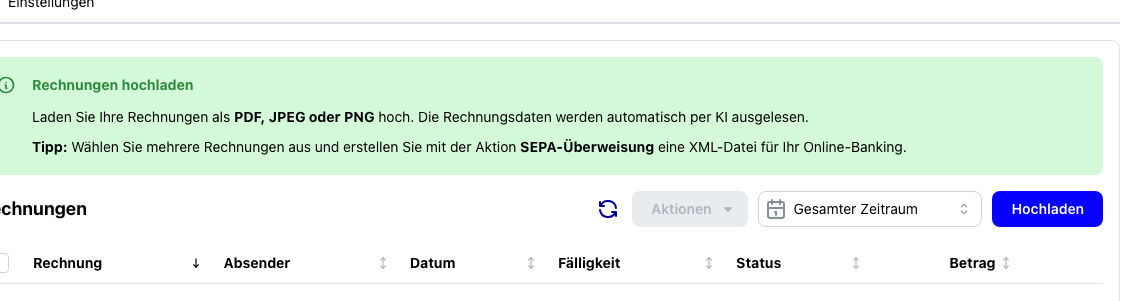
Rechnungen liegen im Dokumentenarchiv des Objekts. Sie kommen über den Posteingang oder über Hochladen im Archiv dorthin; jeder Upload durchläuft die Rechnungserkennung, und die KI liest die Rechnungsdaten aus. Ein Klick auf eine Rechnung im Archiv öffnet ihre Prüfansicht.
Rechnungsdaten prüfen
Abschnitt betitelt „Rechnungsdaten prüfen“Die Prüfansicht zeigt die ausgelesenen Daten neben dem Dokument. Über Bearbeiten korrigieren Sie sie, über Herunterladen laden Sie das Original.
| Abschnitt | Felder |
|---|---|
| Rechnungsdaten | Bezeichnung, Rechnungsnr., Datum, Fälligkeit, Leistungszeitraum, Währung |
| Absender | Name, Adresse, Steuer-ID des Rechnungsstellers |
| Bankdaten | IBAN des Rechnungsstellers |
| Beträge | Netto, MwSt., Brutto, Haushaltsnahe DL, Handwerkerleistungen (nach § 35a EStG) |
| Empfänger | Name und Adresse des Rechnungsempfängers |
Aufteilung
Abschnitt betitelt „Aufteilung“Die Aufteilung legt fest, auf welche Buchungskonten der Rechnungsbetrag gehört — eine oder mehrere Positionen, je mit § 35a-Art und gegebenenfalls Abgrenzungsjahr. Im Posteingang wird sie beim Ablegen vorgeschlagen; an der Rechnung ändern Sie sie über Bearbeiten oder legen sie mit Aufteilung hinzufügen an.
Wenn Sie später die Bankbuchung der Zahlung bearbeiten, schlägt abrechnung360 diese Aufteilung als Buchung vor — vor ähnlichen Buchungen und vor dem KI-Vorschlag, bei einer Teilzahlung anteilig.
Zahlstatus
Abschnitt betitelt „Zahlstatus“Der Zahlstatus folgt den bestätigten Bankbuchungen, die mit der Rechnung verknüpft sind. Die Karte Zahlung zeigt den bezahlten Anteil, z. B. „800,00 € von 1.000,00 € bezahlt · zuletzt am 12.09.2026“.
| Status | Bedeutung |
|---|---|
| Offen | noch nichts bezahlt |
| Übermittelt | die Zahlung ist an die Bank übermittelt und wartet auf den Kontoauszug |
| Teilweise bezahlt | ein Teil ist gebucht; offene Posten und SEPA-Überweisungen zahlen nur den Rest |
| Bezahlt | vollständig bezahlt |
| Storniert | die Rechnung ist storniert |
Wurde weniger überwiesen — etwa nach Skonto oder Gebühren —, schließen Sie die Rechnung mit Als vollständig bezahlt markieren. Ein von Hand gesetzter Status bleibt stehen, auch wenn sich Buchungen ändern; Aus Buchungen ableiten gibt die Entscheidung wieder an die Buchungen zurück.
Verknüpfung mit Buchungen
Abschnitt betitelt „Verknüpfung mit Buchungen“Unter Verknüpfte Buchungen stehen die Buchungspositionen, die zur Rechnung gehören. Über Buchung verknüpfen fügen Sie weitere hinzu, über Entfernen lösen Sie eine Verknüpfung. Umgekehrt hängt beim Buchen eines Umsatzes die Rechnung als Beleg mit Vorschaubild am Umsatz — Ansehen öffnet sie in der Vorschau, Rechnung öffnen in der Prüfansicht.
Sammelaktionen im Archiv
Abschnitt betitelt „Sammelaktionen im Archiv“Markieren Sie im Dokumentenarchiv mehrere Rechnungen, stehen Erneut verarbeiten (Daten neu auslesen), Als bezahlt markieren und — mit Banking-Modul — SEPA-Überweisung bereit.
Prüfpunkte
Abschnitt betitelt „Prüfpunkte“- Stimmen Rechnungssteller und Bruttobetrag?
- Sind haushaltsnahe Dienstleistungen und Handwerkerleistungen korrekt ausgewiesen?
- Ist die Aufteilung auf die richtigen Buchungskonten gesetzt?
- Ist die Zahlung verknüpft und der Zahlstatus plausibel?