

Posteingang
Der Posteingang ist die eine Eingangsliste Ihrer Verwaltung. Jede Mail an Ihre Posteingangs-Adresse und jede hochgeladene Datei wird dort zu einem Eintrag — Rechnungen, Kontoauszüge und sonstige Dokumente ebenso wie das Anliegen eines Eigentümers oder Mieters. Die KI liest die Dateien aus und schlägt vor, wohin sie gehören; Sie übernehmen den Vorschlag oder passen ihn an.
- Mail oder Upload
- Posteingang
- KI-Vorschlag
- Übernehmen oder anpassen
- Objekt, Kontakt oder Vorgang
Sie finden ihn unter Posteingang in der linken Navigation (Bereich Verwaltung). Die Zahl am Eintrag nennt die offenen Einträge.
Postfach einrichten
Abschnitt betitelt „Postfach einrichten“Jede Verwaltung erhält eine eigene E-Mail-Adresse. Sie legen sie unter Konto & Einstellungen › Kontoeinstellungen im Abschnitt Posteingang mit Postfach anlegen an und kopieren sie dort über Kopieren. Solange der Posteingang leer ist, steht die Adresse auch dort mit Adresse kopieren.
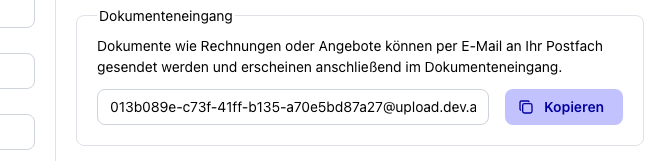
Dateien, die bereits auf Ihrem Rechner liegen, laden Sie über Hochladen oben rechts in den Posteingang (PDF, JPEG oder PNG).
Was aus einer Mail wird
Abschnitt betitelt „Was aus einer Mail wird“- Weitergeleitete Mails — der ursprüngliche Absender wird aus dem Weiterleitungskopf oder der angehängten Original-Mail erkannt (Outlook, Gmail, Apple Mail, Thunderbird). Der zitierte Verlauf fällt weg; was Sie beim Weiterleiten dazugeschrieben haben, steht als Notiz über dem Eintrag.
- Anhänge — jede PDF und jedes Bild wird ausgelesen und als Rechnung, Kontoauszug oder Dokument vorgeschlagen.
- Anliegen — eine Mail ohne Anhang ist immer ein Anliegen; bei Mails mit Anhängen entscheidet die KI, ob jemand etwas will oder nur Belege schickt.
- Abwesenheitsnotizen und Mailings werden gleich als erledigt abgelegt.
- Absenderprüfung — schlägt die Prüfung (SPF, DKIM, DMARC) fehl, trägt der Eintrag den Hinweis Absender nicht bestätigt. Prüfen Sie dann, ob die Mail wirklich vom genannten Absender stammt, bevor Sie etwas ablegen.
Die Liste
Abschnitt betitelt „Die Liste“Über der Liste wählen Sie zwischen Offen, Zurückgestellt und Erledigt. Jede Zeile nennt den Absender mit seiner Rolle (Eigentümer, Mieter, Dienstleister oder Bank), den Eingang, was der Eintrag enthält, und darunter den nächsten Schritt — etwa „→ Als Rechnung bei … ablegen“, Wird ausgelesen … oder Bitte zuordnen, wenn die KI keinen vollständigen Vorschlag hat.
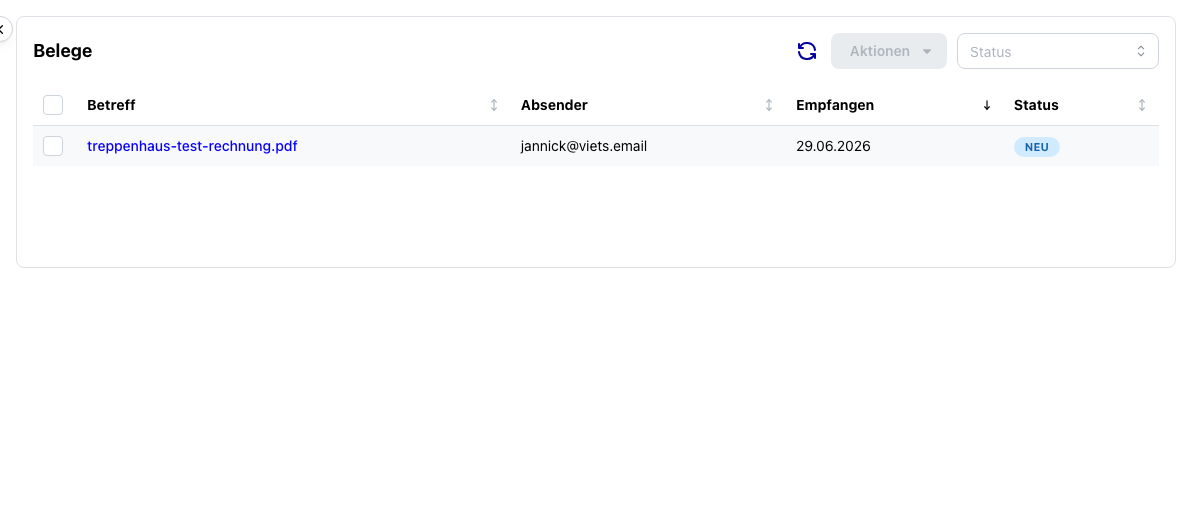
Auf dem Computer steht der geöffnete Eintrag rechts neben der Liste, auf dem Telefon öffnet er sich als eigene Seite.
Einen Eintrag bearbeiten
Abschnitt betitelt „Einen Eintrag bearbeiten“Ein Eintrag zeigt seine Teile untereinander: jede Datei mit Vorschaubild (Ansehen, Herunterladen) und, bei einem Anliegen, den Text der Mail.
-
Vorschlag prüfen
Unter jedem offenen Teil steht ein Vorschlag, z. B. „Als Rechnung bei … ablegen“ mit der vorgeschlagenen Aufteilung auf Buchungskonten. Ist er richtig, genügt Übernehmen.
-
Bei Bedarf anpassen
Anpassen öffnet die Auswahl: Objekt und Dokumentart. Die Dokumentart kommt aus den Dokumenttypen des Objekts: unter Buchhaltung führen Rechnung und Kontoauszug in ihren eigenen Ablauf, unter Ablage stehen die übrigen Arten. Ohne Dokumentart lässt sich ein Dokument nicht ablegen.
-
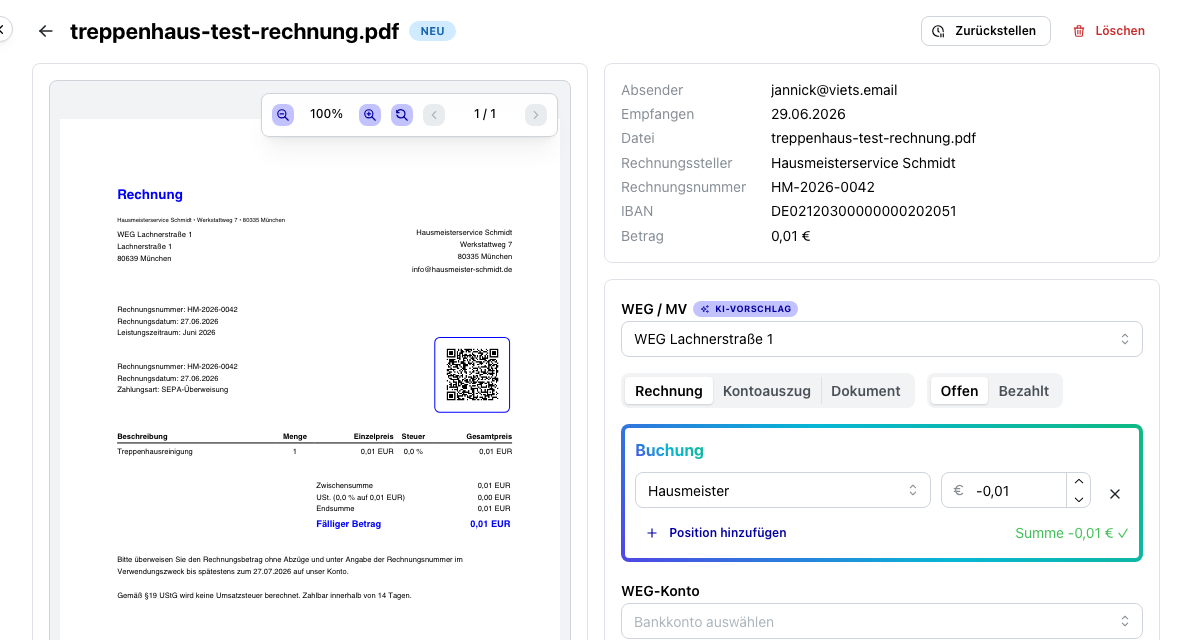
Rechnung vorkontieren (optional)
Bei einer Rechnung erfassen Sie die Aufteilung auf Buchungskonten, den Zahlstatus (Offen oder Bezahlt) und das Bankkonto, über das gezahlt wird.
-
Ablegen
Ablegen legt die Datei im Dokumentenarchiv des Objekts ab; eine Rechnung wird dabei zur Rechnung im Objekt. Ist für das gewählte Bankkonto EBICS eingerichtet, steht zusätzlich Ablegen und per EBICS bezahlen bereit — nach einer Rückfrage wird die Zahlung an die Bank übermittelt und von Ihnen in der Bank-App freigegeben (siehe Zahlungen).
Ist der letzte offene Teil erledigt, öffnet der Posteingang den nächsten offenen Eintrag.
Anliegen zuordnen
Abschnitt betitelt „Anliegen zuordnen“Ein Anliegen ordnen Sie einem Kontakt, einem Objekt oder einem Vorgang zu — einzeln oder kombiniert. Gehört die Absenderadresse zu einem Kontakt, schlägt der Posteingang ihn vor; gesetzt wird er nie ohne Ihre Bestätigung. Mit Anliegen zuordnen ist der Teil erledigt.
- Am Kontakt erscheint die Mail anschließend im Abschnitt Nachrichten.
- Bei aktiver Erweiterung Vorgänge wählen Sie einen offenen Vorgang des Kontakts oder Neuer Vorgang aus diesem Anliegen. Die Mail steht dann als Kommentar im Vorgang — nicht im Kundenportal sichtbar.
Zurückstellen, erledigen, löschen
Abschnitt betitelt „Zurückstellen, erledigen, löschen“| Aktion | Wirkung |
|---|---|
| Zurückstellen | Bis morgen, Bis nächste Woche oder Für einen Monat — der Eintrag kommt am gewählten Tag von selbst zurück. Wieder öffnen holt ihn vorher zurück. |
| Ohne Ablage erledigen (⋯-Menü) | Der Eintrag wandert nach Erledigt, ohne dass etwas abgelegt wird. |
| Löschen (⋯-Menü) | Entfernt den Eintrag mit allen Dateien aus dem Posteingang, nach einer Rückfrage. Bereits Abgelegtes bleibt im Objekt. |
Zuordnung zurücknehmen
Abschnitt betitelt „Zuordnung zurücknehmen“Ein abgelegter Teil nennt, wohin er gegangen ist, und hat daneben Zurücknehmen. Nach der Rückfrage Ablage zurücknehmen? wird das Dokument im Objekt gelöscht — bei einer Rechnung auch die Rechnung — und der Eintrag steht wieder offen im Posteingang. So korrigieren Sie auch ein falsch gewähltes Objekt: zurücknehmen und neu zuordnen.
Gesperrt ist das Zurücknehmen, sobald etwas Späteres daran hängt; der Grund steht dann unter dem Eintrag:
- Die Rechnung wurde bereits zur Zahlung an die Bank übermittelt.
- Die Rechnung ist mit einer Buchung verknüpft — lösen Sie die Verknüpfung zuerst in der Rechnung.
- Aus dem Kontoauszug wurden bereits Umsätze übernommen.
- Das Dokument ist einer Person zugeordnet oder im Portal freigegeben — entscheiden Sie im Dokumentenarchiv, was damit geschieht.
Aufbewahrung
Abschnitt betitelt „Aufbewahrung“Text und Anhänge einer eingegangenen Mail werden nach sechs Jahren automatisch gelöscht. Was Sie im Objekt abgelegt haben, bleibt davon unberührt.
Verwandte Themen
Abschnitt betitelt „Verwandte Themen“- Rechnungen — Zahlstatus, Aufteilung und Verknüpfung mit Buchungen.
- Dokumentenarchiv — wo abgelegte Dateien liegen und wie Sie sie freigeben.
- Transaktionen buchen — den Beleg an die passende Bankbuchung hängen.
- Zahlungen — eine zugeordnete Rechnung per Überweisung begleichen.