

Kommunikation
Der häufigste Vorgang im Verwalteralltag ist: „Ich schreibe allen Eigentümern von Objekt X.“ Heizungsausfall, Handwerkertermin, Ankündigung der Abrechnung, neue Bankverbindung. Ohne die Erweiterung läuft das an Abrechnung360 vorbei über Outlook — mit von Hand zusammenkopierten Adressen, ohne Nachweis und ohne Historie am Kontakt.
Die Erweiterung Kommunikation übernimmt diesen Vorgang: Empfänger aus den Stammdaten, Text aus einer Vorlage, Versand über den Weg, den der Empfänger tatsächlich hat — und anschließend je Empfänger die Auskunft, worüber das Schreiben hinausgegangen ist.
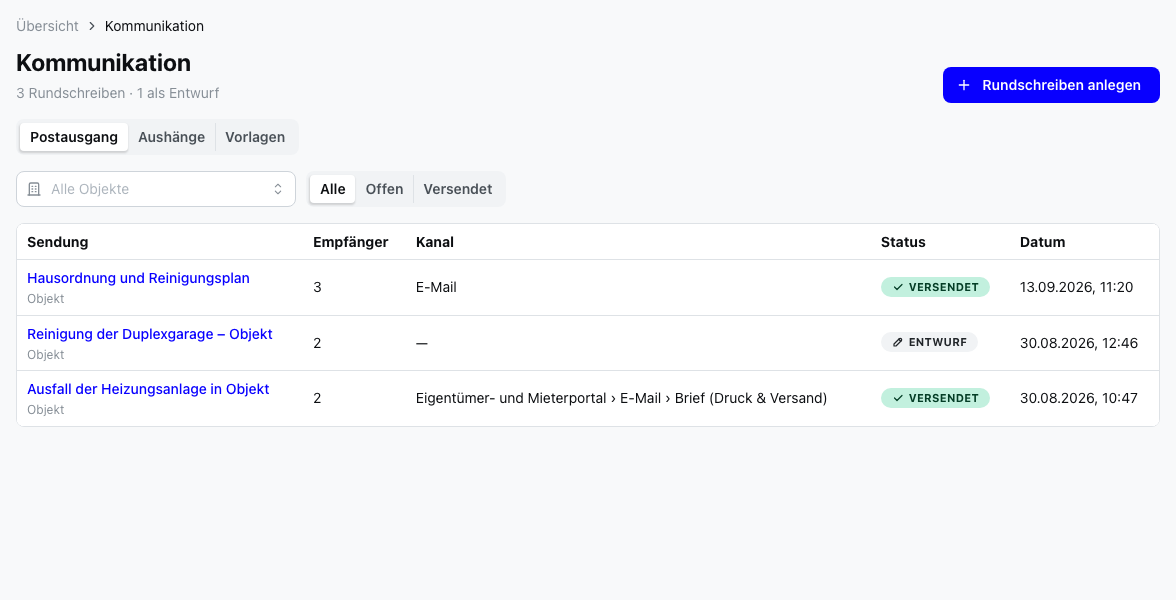
Oben auf der Seite schalten Sie zwischen den Bereichen Postausgang, Aushänge und Vorlagen um; auf dem Telefon ist das eine Auswahlliste. Die Schaltfläche rechts oben legt jeweils das Passende an — Rundschreiben anlegen, Aushang anlegen oder Vorlage anlegen.
Rundschreiben verfassen
Abschnitt betitelt „Rundschreiben verfassen“Das Rundschreiben entsteht in vier Schritten. Die Reihenfolge ist kein Zufall: die Kosten stehen erst fest, wenn Empfänger und Versandweg feststehen.
- EmpfängerObjekte und Empfängerkreis wählen
- InhaltBetreff und Text, optional aus einer Vorlage
- KanalKaskade oder fester Versandweg
- Prüfen & SendenEmpfängerzahl, Kosten, Versand
1. Empfänger
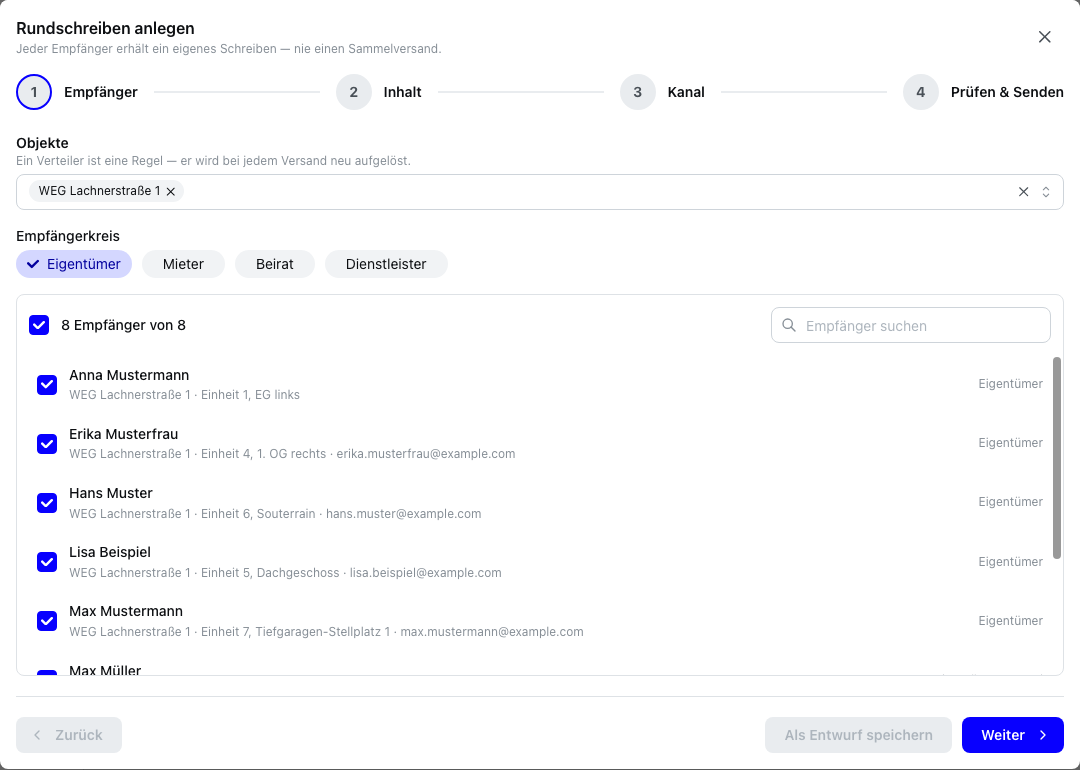
Abschnitt betitelt „1. Empfänger“Sie wählen ein oder mehrere Objekte und den Empfängerkreis: Eigentümer, Mieter, Beirat oder Dienstleister. Die aufgelöste Liste erscheint sofort und lässt sich einzeln abwählen.
Wichtig: Ein Verteiler ist eine Regel, keine Adressliste. Er wird bei jedem Versand neu gegen die Stammdaten aufgelöst — ein Eigentümerwechsel kann deshalb nicht in einem alten Entwurf hängen bleiben.
Dienstleister sind die Kontakte Ihrer Organisation ohne Einheitsbezug: Handwerker, Versorger, Ablesedienste.
2. Inhalt
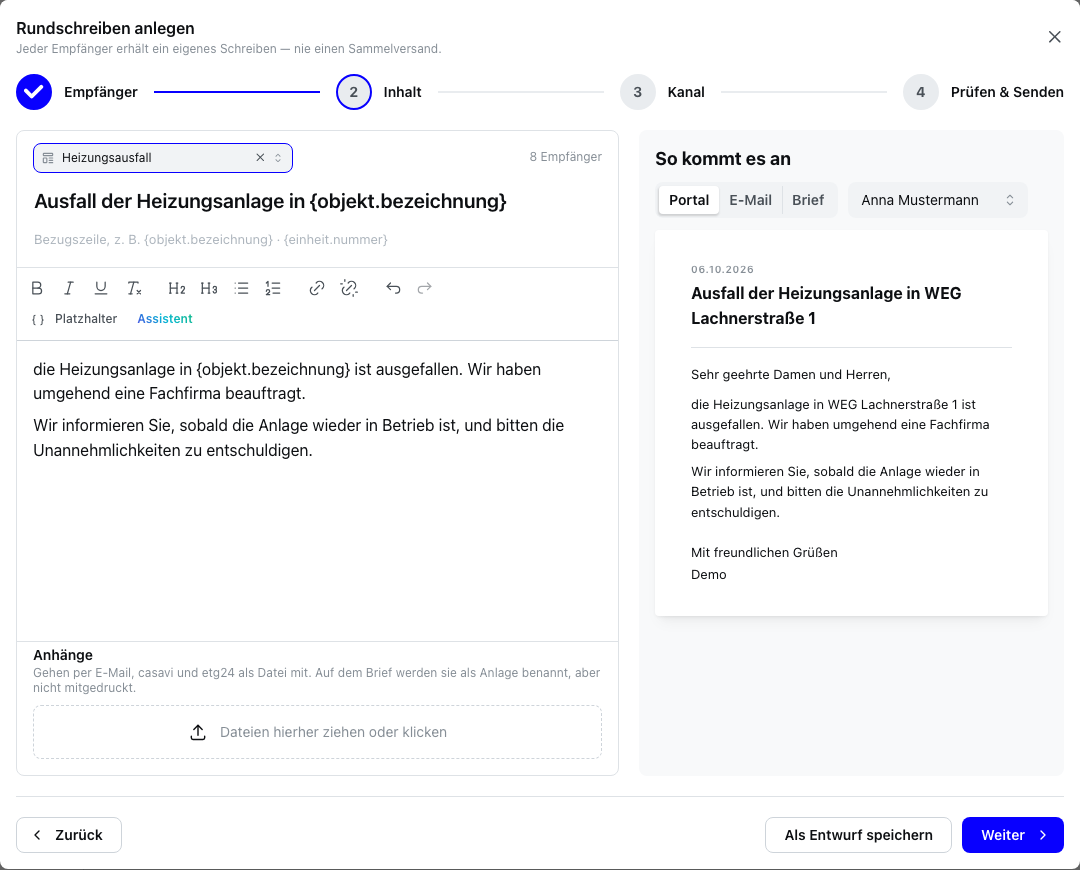
Abschnitt betitelt „2. Inhalt“Betreff und Text schreiben Sie im Editor. Rechts daneben steht der Brief, wie er ankommt — Anschrift, Datum, Betreff, Anrede, Text und Grußformel, aufgelöst gegen einen echten Empfänger. Über die Auswahl oben rechts wechseln Sie den Empfänger der Vorschau.
Platzhalter
Abschnitt betitelt „Platzhalter“Über Platzhalter in der Werkzeugleiste setzen Sie Felder ein, die beim Versand je Empfänger gefüllt werden:
| Platzhalter | Wird zu |
|---|---|
{kontakt.briefanrede} |
Sehr geehrte Frau Dr. Mustermann, |
{kontakt.name} |
Dr. Erika Mustermann |
{objekt.bezeichnung} |
WEG Rosenweg 12–14 |
{einheit.nummer} |
WE 04 |
{einheit.lage} |
2. OG links |
{verwaltung.telefon} |
040 123456-0 |
{datum.heute} |
30.08.2026 |
{kontakt.briefanrede} ist der wichtigste: Sie wird aus Anrede, Titel und Nachname gebildet und
fällt auf „Sehr geehrte Damen und Herren,” zurück, sobald etwas davon fehlt. Genau daran scheitern
handgebaute Serienbriefe.
KI-Assistent
Abschnitt betitelt „KI-Assistent“Neben dem Text hilft der Assistent beim Formulieren: aus Stichpunkten einen Entwurf machen, den Ton verbindlicher fassen, kürzen, Rechtschreibung korrigieren oder den Text als Vorlage verallgemeinern.
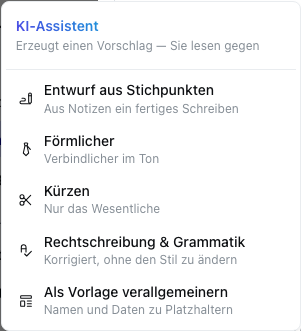
Jeder Vorschlag ersetzt den Text sichtbar und lässt sich mit Verwerfen zurücknehmen. Der Assistent schreibt nie stillschweigend, und es gibt bewusst keine Funktion, die versendet — den Inhalt verantworten Sie.
Solange der Editor leer ist, sind die Aktionen deaktiviert — der Assistent formuliert nur aus dem, was dort steht, nie aus dem Nichts.
Anhänge
Abschnitt betitelt „Anhänge“Unter dem Editor hängen Sie unter Anhänge Dateien an, auch ohne den Entwurf vorher zu speichern. Per E-Mail, casavi und etg24 gehen sie als Datei mit. Auf dem Brief werden sie als Anlage benannt, aber nicht mitgedruckt.
3. Kanal
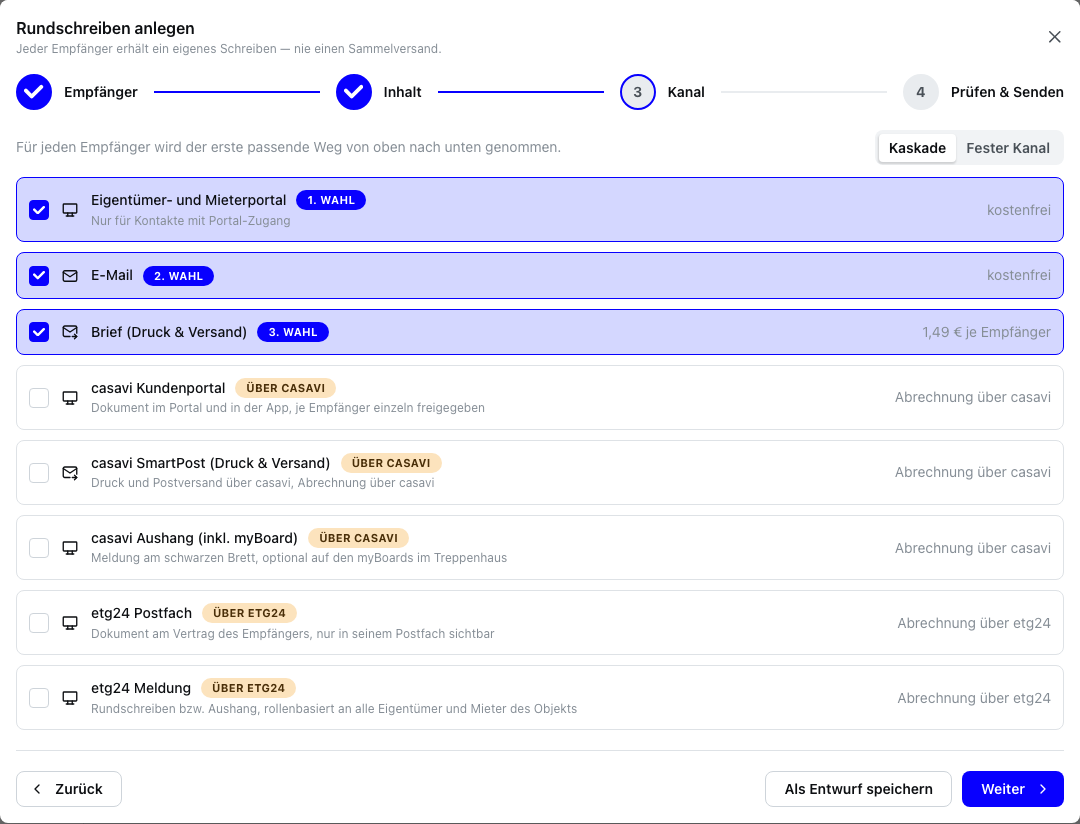
Abschnitt betitelt „3. Kanal“Der Versandweg ist standardmäßig eine Kaskade: Abrechnung360 nimmt je Empfänger den ersten Weg, den es gibt — Portal, wenn der Kontakt eingeladen ist; sonst E-Mail; sonst Brief. Alternativ legen Sie einen festen Kanal für alle fest.
Über das Portal zugestellte Rundschreiben liest der Empfänger im Kundenportal unter Nachrichten, samt Anhängen.
Zu jedem Weg steht, was er kostet. Empfänger, die über keinen der gewählten Wege erreichbar sind, werden im nächsten Schritt namentlich genannt — sie werden nie stillschweigend übersprungen.
4. Prüfen & Senden
Abschnitt betitelt „4. Prüfen & Senden“Die Zusammenfassung nennt Empfängerzahl und Kosten und listet Empfänger ohne erreichbaren Kanal. Der Versand ist nicht zurückholbar und wird deshalb noch einmal bestätigt.
Postausgang und Nachweis
Abschnitt betitelt „Postausgang und Nachweis“Jedes Rundschreiben steht im Postausgang mit Objekt, Empfängerzahl, Versandweg, Status und Datum. Auch der Versand von Abrechnungen, Wirtschaftsplänen und Betriebskostenabrechnungen aus Abrechnung360 erscheint hier: Statt der Briefvorschau nennt er die Versendeten Unterlagen, und er lässt sich nicht erneut senden. Ein Klick öffnet den Zustellnachweis: je Empfänger der genutzte Weg, der Anbieter und der Status.
| Status | Bedeutung |
|---|---|
| Versendet | Erfolgreich abgeschickt |
| Übergeben | An einen Dienstleister übergeben, Zustellstatus folgt |
| Zugestellt | Vom Dienstleister als zugestellt bestätigt |
| Kein Kanal | Kein gewählter Weg war für diesen Kontakt verfügbar |
| Fehlgeschlagen | Mit Angabe des Grundes |
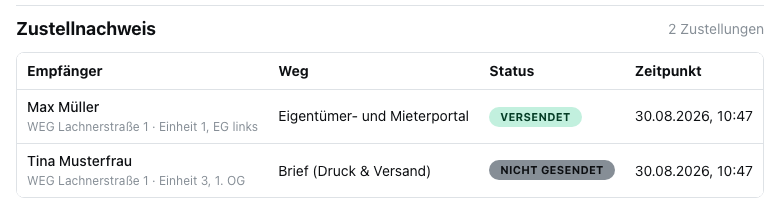
Bricht ein Versand ab, bevor auch nur eine Zustellung zustande kam — etwa weil ein Dienst gerade nicht erreichbar ist — steht das Rundschreiben auf Fehlgeschlagen und lässt sich erneut senden. Sobald Zustellungen erfasst sind, ist ein zweiter Versand nicht mehr möglich: er würde Empfänger doppelt anschreiben.
Ein Entwurf lässt sich jederzeit löschen. Ein versendetes Rundschreiben dagegen archivieren Sie über das Menü ⋯ oben rechts im Zustellnachweis: Es verschwindet aus dem Postausgang, bleibt aber mit Zustellnachweis, Kommunikationsakte und Portal erhalten. Mit Archivierte anzeigen blenden Sie das Archiv ein und holen ein Rundschreiben bei Bedarf zurück.
Aus dem Archiv lässt sich ein Rundschreiben endgültig löschen. Es verschwindet dann auch aus der Kommunikationsakte jedes Empfängers und aus dem Portal; bereits zugestellte E-Mails und Briefe holt das nicht zurück. Löschen Sie mit Bedacht: Der Nachweis belegt etwa die fristgerechte Ladung zur Eigentümerversammlung, und als Geschäftsbrief ist ein Rundschreiben in der Regel sechs Jahre aufzubewahren (§ 257 HGB). Solange ein Versand noch läuft, lässt er sich weder archivieren noch löschen.
Jeder Empfänger erhält ein eigenes Schreiben. Einen Sammelversand mit sichtbarer Empfängerliste bietet Abrechnung360 nicht an — offene Verteiler in Rundmails gehören zu den wiederkehrenden DSGVO-Verstößen, für die Bußgelder verhängt werden.
Aushänge
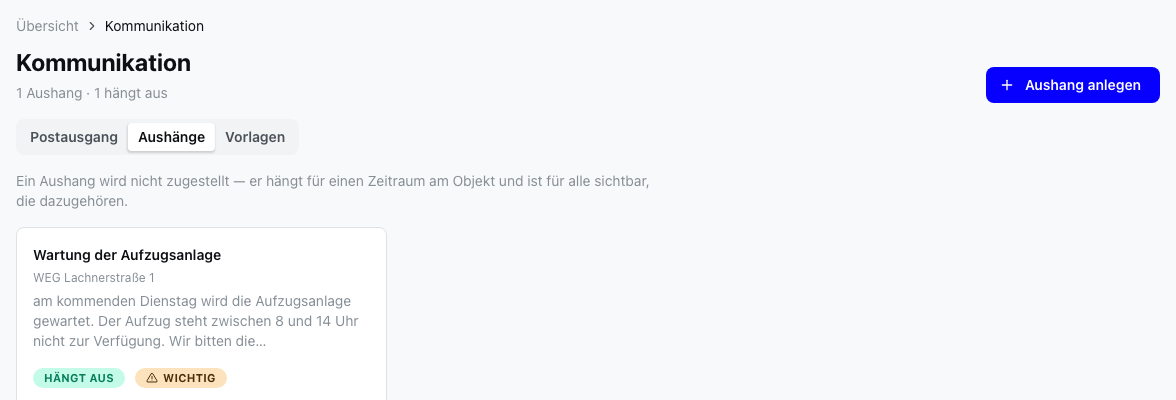
Abschnitt betitelt „Aushänge“Ein Aushang ist kein Rundschreiben: er wird nicht zugestellt, sondern hängt für einen Gültigkeitszeitraum am Objekt und ist für alle sichtbar, die dazugehören — das schwarze Brett des Hauses, nur digital.
Statt einer Zustellliste zeigt der Aushang die Lesequote: wie viele der Eigentümer und Mieter ihn geöffnet haben.
Beim Anlegen legen Sie mit Aushang ab und Aushang bis den Zeitraum fest. Außerdem:
- Als wichtig markieren hebt den Aushang im Portal hervor; er steht dann auch oben auf der Übersicht der Eigentümer und Mieter.
- Beim Veröffentlichen per E-Mail benachrichtigen schickt Eigentümern und Mietern Titel, Zeitraum und einen Link ins Portal — nicht den ganzen Text. Angehängte Dateien liegen der Mail bei. Die Option ist zunächst aus und wird beim Markieren als wichtig vorgeschlagen. Benachrichtigt wird nur bei der ersten Veröffentlichung. Unter Empfänger sehen Sie vorab, wen der Aushang erreicht; Personen ohne E-Mail-Adresse werden gezählt.
- Anhänge hängen im Portal unter dem Aushang.
- Zusätzlich veröffentlichen hängt den Aushang neben dem Kundenportal auch an das Brett von casavi oder etg24, sofern die Erweiterung aktiv ist. „Wichtig” geht dorthin mit, das Startdatum übernimmt etg24. Anhänge nehmen diese Bretter nicht an, weil weder der casavi-Aushang noch die etg24-Meldung eine Datei trägt. Ein Aushang mit Dateien wird dort abgelehnt, statt ohne seine Dateien zu erscheinen; er hängt mit ihnen weiterhin im Kundenportal. Soll er auch am Brett von casavi oder etg24 hängen, legen Sie ihn dafür ohne Anhang an.
Einen Briefweg gibt es für Aushänge nicht.
Einen Entwurf löschen Sie direkt. Ein Aushang, der noch hängt, lässt sich weder archivieren noch löschen; um ihn früher abzunehmen, kürzen Sie seinen Gültigkeitszeitraum. Ein abgelaufener Aushang lässt sich archivieren, aus dem Archiv zurückholen oder endgültig löschen. Archivierte Aushänge sind hinter Archivierte anzeigen verborgen und lassen sich bis zum Zurückholen nicht bearbeiten.
Vorlagen
Abschnitt betitelt „Vorlagen“Vorlagen sind Betreff und Text mit Platzhaltern, nach Kategorien geordnet. Abrechnung360 liefert die Schreiben mit, die jede Verwaltung ohnehin braucht:
- Ankündigung Jahresabrechnung
- Einladung Eigentümerversammlung
- Handwerkertermin
- Heizungsausfall
- Ankündigung Ablesung
- Wechsel der Bankverbindung
- Begrüßung neuer Eigentümer
- Freundliche Erinnerung
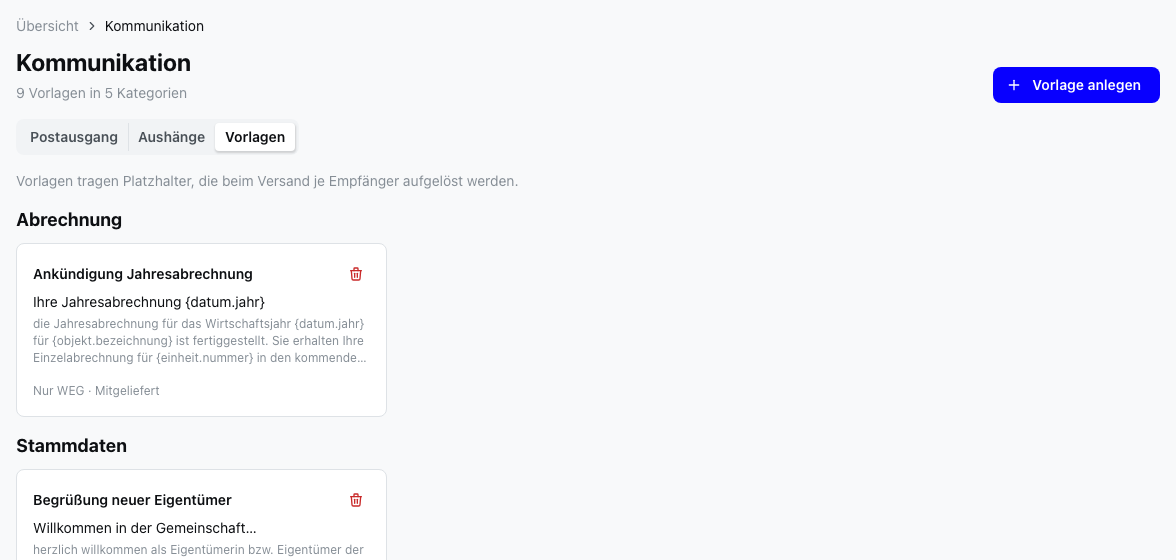
Sie lassen sich ändern und löschen wie eigene Vorlagen. Eine geänderte Vorlage erhält eine neue Version; bereits versendete Rundschreiben bleiben unverändert nachvollziehbar.
Einstellungen
Abschnitt betitelt „Einstellungen“Unter Konto & Einstellungen › Kommunikation legen Sie fest:
- den Standard-Versandweg (die Kaskade, die im Assistenten vorausgewählt ist),
- Antwortadresse und Grußformel.
Im Chat
Abschnitt betitelt „Im Chat“Der Assistent von Abrechnung360 kann Vorlagen anlegen und ändern, einen Verteiler auflösen („wie viele wären das?“), den Postausgang durchsehen, die Kommunikationsakte eines Kontakts zeigen und ein Rundschreiben als Entwurf vorbereiten.
Absenden kann er nicht. Das bleibt ein bewusster Klick in der Oberfläche, mit Empfängerzahl und Kosten in der Bestätigung.