

Kundenportal einrichten
Das Kundenportal gibt Eigentümern und Mietern einen eigenen, sicheren Zugang, unter dem sie ihre versandten Abrechnungen als PDF, den Saldo ihrer Einheit und die freigegebenen Unterlagen einsehen. Es ist ein Plugin: eine eigenständige Anwendung unter einer eigenen Adresse, die Sie aus der Verwaltung heraus mit Freigaben und Einladungen steuern.
Voraussetzungen
Abschnitt betitelt „Voraussetzungen“- Das Kundenportal ist unter Konto & Einstellungen › Erweiterungen aktiviert.
- Die einzuladenden Kontakte haben eine E-Mail-Adresse hinterlegt. Ohne E-Mail ist keine Einladung möglich.
- Die Abrechnungen, die sichtbar sein sollen, wurden bereits versandt — nur versandte Abrechnungen erscheinen im Portal.
Objekt für das Portal freigeben
Abschnitt betitelt „Objekt für das Portal freigeben“Öffnen Sie im Marktplatz beim Kundenportal die Schaltfläche Öffnen. Sie landen auf der Seite Eigentümer- und Mieterportal mit einer Liste Ihrer aktiven Objekte.
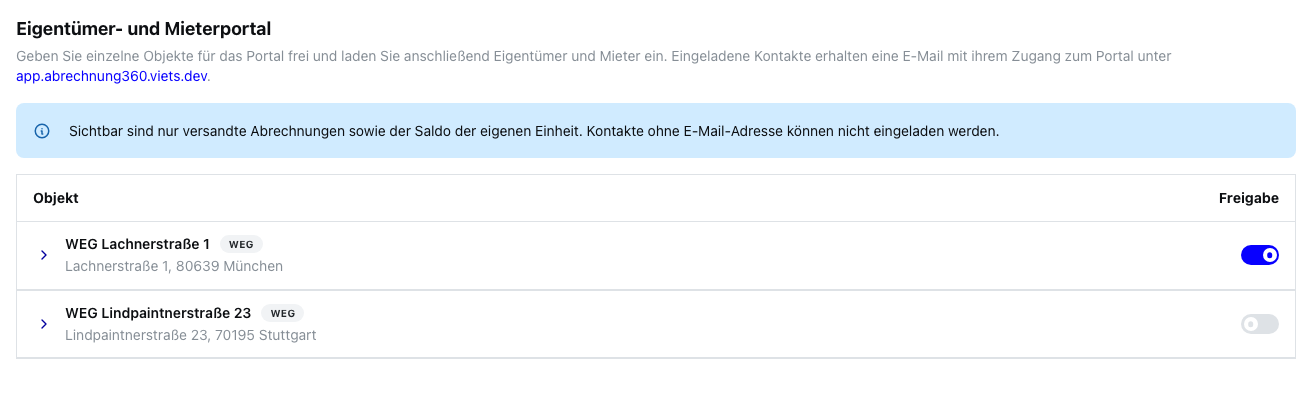
Jede Zeile zeigt das Objekt mit Typ-Kennzeichnung (WEG oder Mietverwaltung — SEV-Objekte erscheinen als Mietverwaltung) und rechts einen Freigabe-Schalter. Erst wenn ein Objekt freigegeben ist, lassen sich seine Kontakte einladen. Bei freigegebenen Objekten führt Ansehen in das Portal des Objekts — siehe Das Portal mit dem eigenen Zugang ansehen.
Eigentümer und Mieter einladen
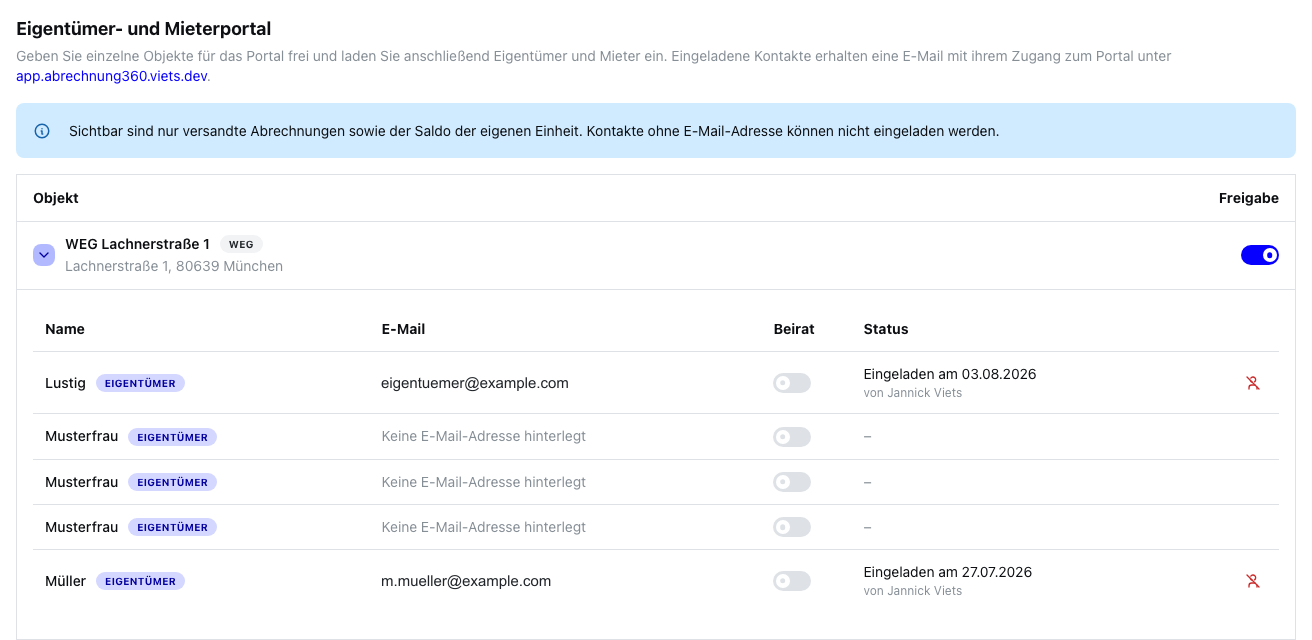
Abschnitt betitelt „Eigentümer und Mieter einladen“Ein Klick auf den Objektnamen öffnet die Kontaktliste des Objekts. Jeder Kontakt zeigt seine Rolle (Eigentümer, Mieter, ggf. Beirat), seine E-Mail-Adresse und den Einladungsstatus.
Ist das Objekt noch nicht freigegeben, weist die Liste darauf hin und die Schaltfläche Einladen bleibt inaktiv — erst die Freigabe schaltet die Einladungen frei.
-
Einzelnen Kontakt einladen
Über Einladen in der Kontaktzeile und eine kurze Rückfrage wird ein Portalzugang eingerichtet und eine Einladungs-E-Mail versendet. Der Status wechselt zu „Eingeladen am …“.
-
Alle auf einmal einladen
Sind mehrere Einladungen offen, laden Sie mit Alle einladen (N) sämtliche Kontakte mit E-Mail-Adresse gemeinsam ein — ebenfalls nach einer Rückfrage.
-
Beiratsrolle vergeben (optional)
Der Beirat-Schalter je Kontakt gewährt Zugriff auf alle Abrechnungen des Objekts, nicht nur die der eigenen Einheit — passend für Verwaltungsbeiräte.
Damit sieht der Kontakt auch die Salden der anderen Einheiten. Vergeben Sie den Schalter nur an die gewählten Beiratsmitglieder, halten Sie fest, wer ihn wann erhalten hat, und schalten Sie ihn nach Ende der Amtszeit wieder aus.
Belegeinsicht freigeben
Abschnitt betitelt „Belegeinsicht freigeben“Welche Unterlagen des Objekts im Portal unter Unterlagen erscheinen, legen Sie je Objekt fest: Belegeinsicht einstellen (Zahnrad am Ende der Objektzeile) öffnet die Einstellung, getrennt für drei Rollen.
| Rolle | Wofür |
|---|---|
| Beirat | Prüft die Abrechnung für die Gemeinschaft (§ 18 Abs. 4, § 29 Abs. 2 WEG) |
| Eigentümer | Sieht die freigegebenen Unterlagen des ganzen Objekts, nicht nur die eigene Einheit |
| Mieter | Belegeinsicht zur Betriebskostenabrechnung (§ 259 BGB) — enger als die der Eigentümer |
Je Rolle wählen Sie die Arten: Rechnungen und Belege, Kontoauszüge, Verträge, Abrechnungen, Schriftverkehr, Angebote, Sonstiges. Freigegeben wird immer der ganze Bestand des Objekts über alle Jahre. Ohne Auswahl sieht die Rolle nichts — so starten Eigentümer und Mieter. Wer zwei Rollen hat, sieht beides zusammen. Eigentümer und Mieter sehen die Unterlagen nur, solange ihr Verhältnis läuft; ein Beiratssitz gilt unabhängig davon.
Unter Abrechnungen liegt auch das Buchungsjournal des Jahres, das die Abrechnungserzeugung je Objekt ablegt. Für den Beirat ist diese Art von Anfang an freigegeben.
Eine einzelne Unterlage für eine bestimmte Person geben Sie in den Dokumenten des Objekts über Freigeben frei. Sie gehört dann dieser Person und fällt aus der Freigabe je Rolle heraus.
Das Portal mit dem eigenen Zugang ansehen
Abschnitt betitelt „Das Portal mit dem eigenen Zugang ansehen“Sie müssen nicht eingeladen werden, um das Portal zu sehen: Unter der Portaladresse meldet Als Verwaltung anmelden Sie mit demselben Zugang an, mit dem Sie in Abrechnung360 arbeiten. Ein eigenes Portalkonto brauchen Sie dafür nicht.
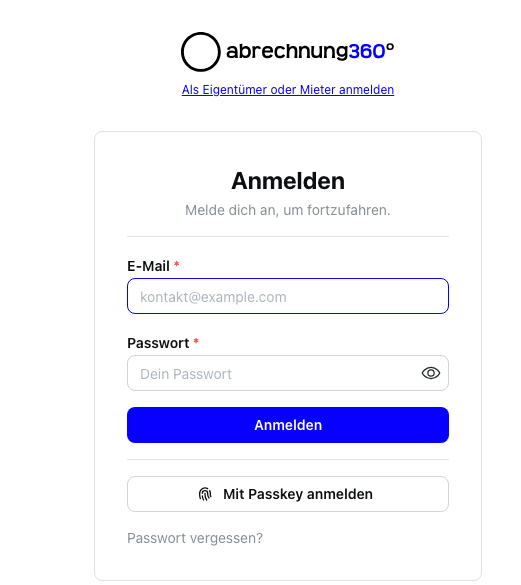
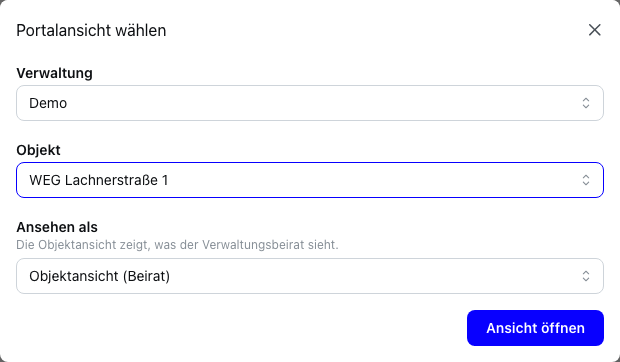
Aus der Objektliste führt Ansehen direkt in das Portal des jeweiligen Objekts. Wer das Portal ohne diesen Weg öffnet, wird zuerst gefragt, welche Ansicht gezeigt werden soll.
-
Objekt wählen
Angeboten werden nur Objekte, die für das Portal freigegeben sind. Zuletzt geöffnete stehen oben.
-
Blickwinkel wählen
Die Objektansicht zeigt das Portal so, wie der Verwaltungsbeirat es sieht: Aushänge, die Abrechnungen aller Einheiten und die freigegebenen Unterlagen. Rundschreiben sind an einzelne Personen gerichtet und erscheinen deshalb nur in deren Sicht.
Unter Ansehen als wählen Sie stattdessen eine eingeladene Person und sehen genau deren Sicht — die Antwort auf „Warum finde ich meine Abrechnung nicht?“.
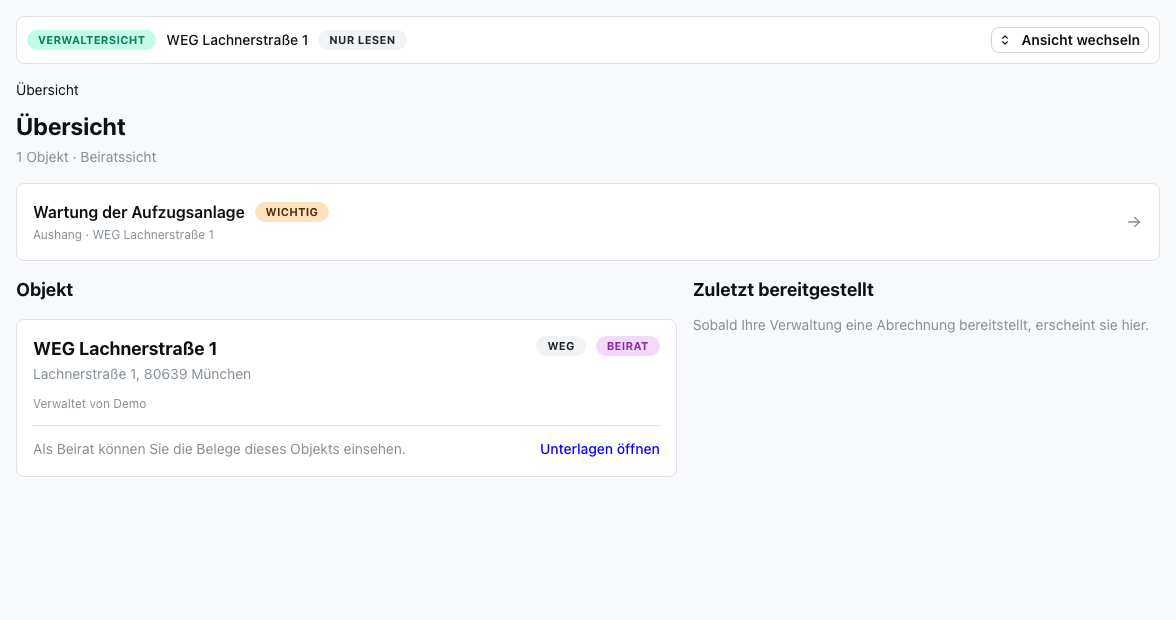
Die Leiste am Kopf nennt jederzeit, wessen Portal gerade zu sehen ist, und lässt die Ansicht wechseln.
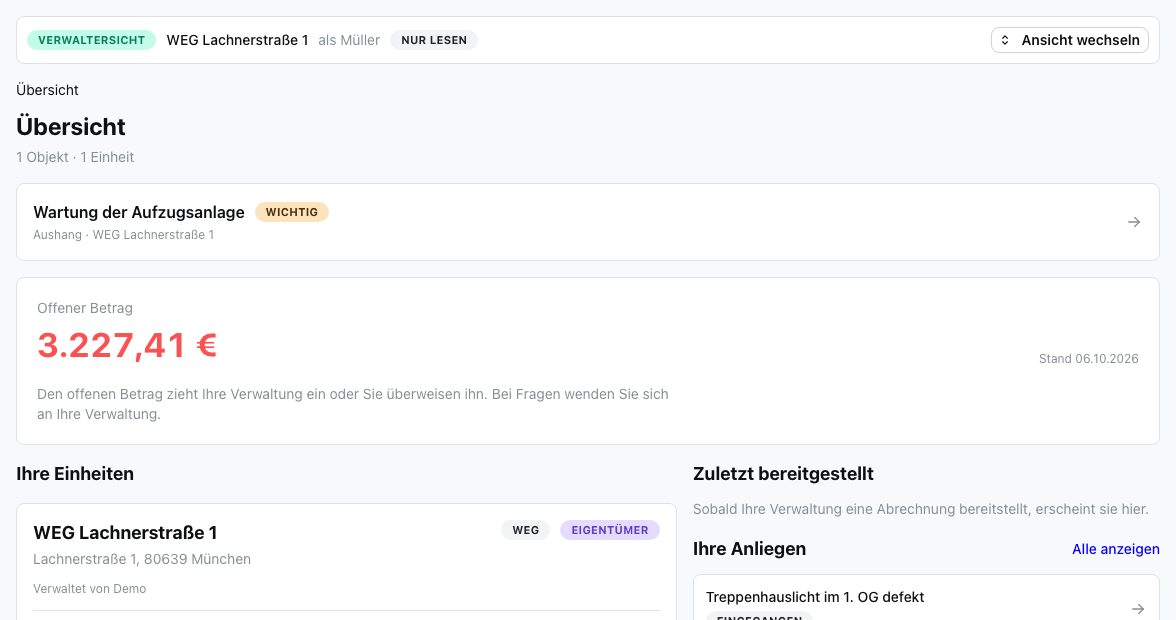
Zugang entziehen
Abschnitt betitelt „Zugang entziehen“Bereits eingeladene Kontakte zeigen die Aktion Zugang entziehen. Nach einer Rückfrage („Portalzugang entziehen?“) wird die Verknüpfung gelöst. Der Kontakt verliert sofort den Portalzugang; seine Korrespondenzadresse und Stammdaten bleiben unverändert.
Was im Hintergrund passiert
Abschnitt betitelt „Was im Hintergrund passiert“- Beim Einladen legt Abrechnung360 im eigenen Nutzerpool des Portals ein Konto zur E-Mail-Adresse an (oder verwendet ein bestehendes) und verknüpft es mit dem Kontakt.
- Die Einladungs-E-Mail mit den Zugangsdaten verschickt das Portal automatisch. Beim ersten Login vergibt der Nutzer ein eigenes Passwort.
- Eine Selbstregistrierung gibt es nicht — Zugang entsteht ausschließlich durch Ihre Einladung.