

Jahresabrechnung erstellen
Die Jahresabrechnung ist das zentrale Ergebnisdokument der WEG-Verwaltung. Sie stellt für jede Einheit die tatsächlich angefallenen Kosten den geschuldeten Vorschüssen aus dem Wirtschaftsplan gegenüber; die Differenz ist die Abrechnungsspitze. Die geleisteten Ist-Zahlungen erscheinen davon getrennt als Saldo Hausgeld — Zahlungsrückstände bleiben eine eigene Forderung und werden nicht Teil der Spitze.
- Stammdaten + Buchungen
- Qualitätsprüfung
- Generieren
- Prüfen
- PDF + Buchungsjournal je Einheit
Voraussetzungen für die Abrechnungserstellung
Abschnitt betitelt „Voraussetzungen für die Abrechnungserstellung“Bevor Sie die Generierung starten, validieren Sie bitte folgende Datenpunkte:
- Vollständigkeit der Einheiten: Alle Einheiten sind erfasst und mit den korrekten Miteigentumsanteilen (MEA) hinterlegt — siehe Einheiten & MEA.
- Eigentümerhistorie: Die Zuordnung der Eigentümer im Abrechnungszeitraum ist korrekt — siehe Eigentümer. Bei einem Eigentümerwechsel bleibt die Abrechnung einheitenbezogen; Details finden Sie in den FAQ.
- Bankbuchungen: Alle Kontoumsätze sind vollständig importiert und final kontiert — siehe CAMT-Import.
- Periodenabgrenzung: Transaktionen für jahresübergreifende Rechnungen sind korrekt abgegrenzt — siehe Abgrenzung.
- Saldenbestätigung: Rücklagen- und Bankkonten weisen plausible und abgestimmte Salden auf.
- Wirtschaftsplan und Hausgeld: Die Planansätze und Hausgeldsollstellungen für das Abrechnungsjahr sind aktuell.
Prozess der Abrechnungsgenerierung
Abschnitt betitelt „Prozess der Abrechnungsgenerierung“-
Modul WEG-Abrechnungen aufrufen
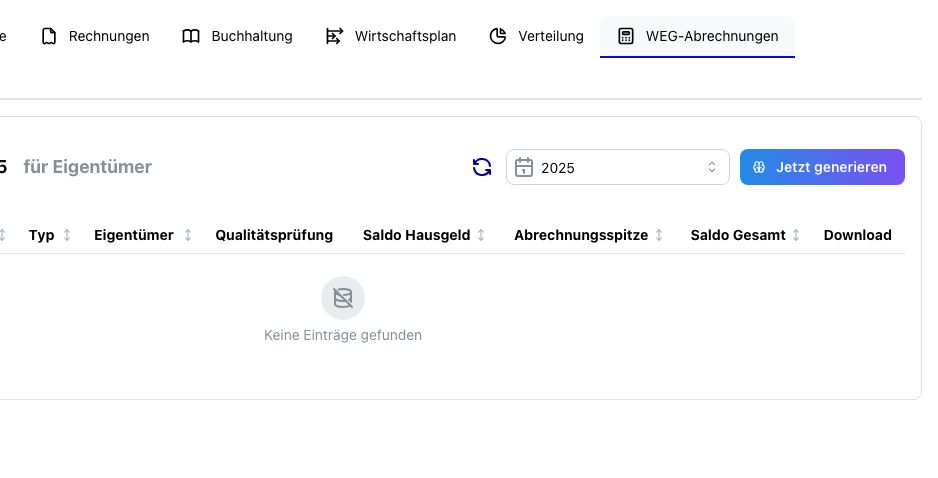
Öffnen Sie im Objekt den Bereich WEG-Abrechnungen und wählen Sie das Abrechnungsjahr (z. B.
2025). -
Qualitätsprüfung und Validierung
Die Spalte Qualitätsprüfung signalisiert pro Einheit den Status: Rot (blockierende fachliche Fehler), Gelb (Warnhinweise), Grün (plausibel). Blockierende Fehler müssen zwingend vor der Generierung behoben werden.
-
Generierung starten
Abrechnungen generieren startet die Generierung aus der Buchhaltung — jederzeit erneut, wenn sich Buchungen oder Stammdaten geändert haben. Bestehen nur Hinweise, fragt Trotz Hinweisen generieren? nach; bei Fehlern ist die Schaltfläche gesperrt und der Grund steht daneben. Die Generierung läuft im Hintergrund, der Fortschritt wird live angezeigt.
-
Ergebnisprüfung und Download
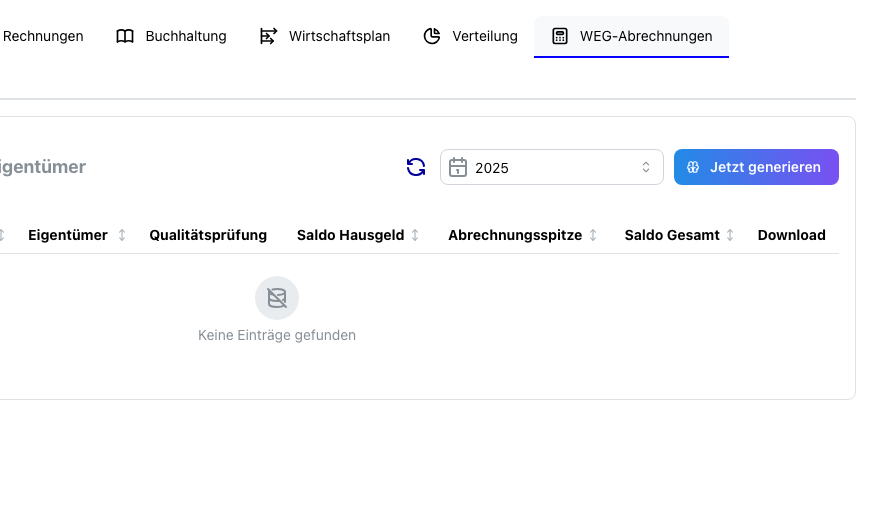
Nach Abschluss der Generierung steht pro Einheit ein Dokumentenpaket zur Verfügung — über die Zeilenaktion Herunterladen. Alle herunterladen im Kopf der Seite exportiert sämtliche Einzelabrechnungen als ZIP-Archiv.
Abrechnungsoptionen: Beschlussdatum
Abschnitt betitelt „Abrechnungsoptionen: Beschlussdatum“Über der Abrechnungstabelle lässt sich der Bereich Abrechnungsoptionen aufklappen. Standardmäßig ist er eingeklappt — Sie brauchen ihn nur im Sonderfall.
Das Feld Beschlussdatum der Eigentümerversammlung steuert bei einem Eigentümerwechsel zwischen Jahresende und Versammlung, wer die Abrechnung erhält und die Abrechnungsspitze trägt:
- Leer (Regelfall): Empfänger und Abrechnungsspitze richten sich nach dem Eigentümer am
31.12.des Abrechnungsjahres. - Gesetzt: maßgeblich ist der Eigentümer am Beschlussdatum — nach § 28 Abs. 2 WEG schuldet den Nachschuss, wer zur Beschlussfassung Eigentümer ist (frühestens
01.01.des Folgejahres).
Die laufenden Hausgeld-Vorschüsse bleiben davon unberührt; sie folgen weiter dem Eigentümer des Abrechnungsjahres. Nach einer Änderung die Abrechnung neu generieren. Details und der rechtliche Hintergrund: Wer erhält die Abrechnung — das Beschlussdatum.
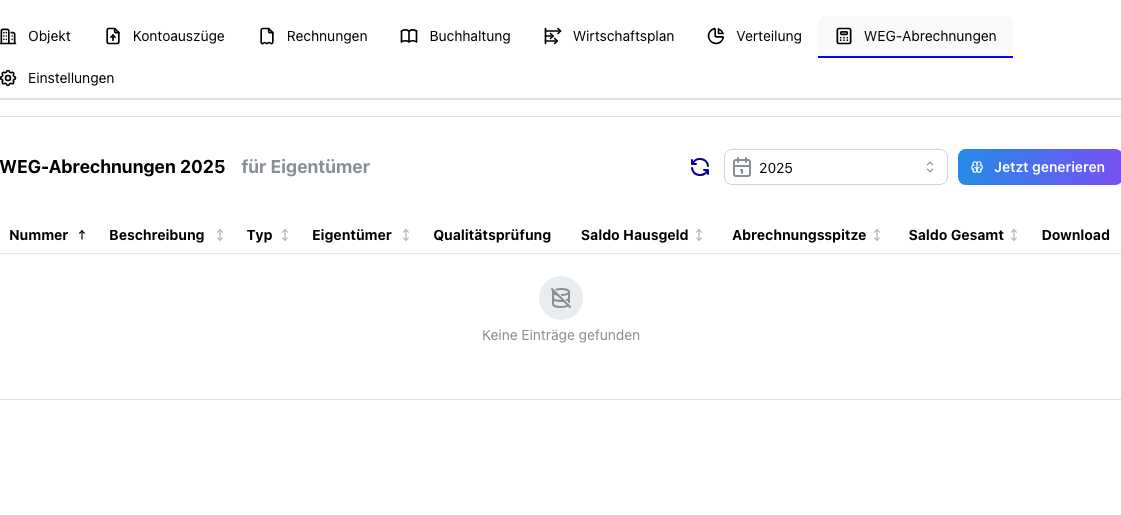
Die Spalten in der Übersicht
Abschnitt betitelt „Die Spalten in der Übersicht“| Spalte | Bedeutung |
|---|---|
| Nummer | Einheitennummer |
| Beschreibung | Lage der Einheit |
| Typ | Wohnung, Garage, … |
| Eigentümer | Aktuelle Eigentümer-Kontakte (zeitlich gültig) |
| Qualitätsprüfung | Status aus den Plausibilitätsprüfungen |
| Saldo Hausgeld | Soll/Ist-Differenz aus den Hausgeldzahlungen |
| Abrechnungsspitze | Differenz zwischen dem Kostenanteil der Einheit und ihren Soll-Vorschüssen |
| Saldo Gesamt | Gesamtsaldo der Einheit für das Jahr |
| Versendet | Wann die Abrechnung versendet wurde |
Am Zeilenende lädt Herunterladen die Abrechnung der Einheit; bei mehreren Empfängern gibt es je Empfänger eine eigene Aktion.
Qualitätsprüfung — was die Anzeigen bedeuten
Abschnitt betitelt „Qualitätsprüfung — was die Anzeigen bedeuten“| Anzeige | Bedeutung | Was tun? |
|---|---|---|
| Eigentümer/in fehlt | Keine Zuordnung im Abrechnungsjahr | Eigentumsverhältnis pflegen |
| Fehler | Generierung wäre fachlich falsch | Vor Generierung beheben |
| Warnung | Abrechnung läuft, sollte aber geprüft werden | Warnungen verstehen |
| OK | Plausibilitätsprüfungen ohne Auffälligkeiten | — |
Erzeugte Dokumente pro Einheit
Abschnitt betitelt „Erzeugte Dokumente pro Einheit“Das Dokumentenpaket pro Einheit umfasst:
- WEG-Einzelabrechnung: Personalisiertes PDF-Dokument. Bei mehreren Eigentümern einer Einheit oder abweichenden Zustellanschriften erfolgt die Erstellung separat je Postanschrift.
- Einzelbuchungsjournal: Detaillierter Nachweis aller Buchungen des Wirtschaftsjahres.
- Hinweis zu vermieteten Einheiten: Die Abrechnung gegenüber dem Mieter erstellen Sie nicht in der WEG, sondern im zugehörigen Objekt der Sondereigentumsverwaltung.
Der ZIP-Sammel-Download bündelt alle Dokumente des Objekts in einem Archiv — optimiert für die Archivierung oder den Postversand durch die Verwaltung.
Den Zahlungshinweis unter dem Ergebnis im Anschreiben — bei Nachzahlung, bei SEPA-Lastschrift und bei Guthaben — formulieren Sie je Objekt unter Objekteinstellungen → Textbausteine.
Umsatzsteuer-Option (§ 9 UStG)
Abschnitt betitelt „Umsatzsteuer-Option (§ 9 UStG)“Hat die Gemeinschaft auf die Steuerbefreiung nach § 4 Nr. 13 UStG verzichtet, weist abrechnung360 die Umsatzsteuer für gewerbliche Einheiten direkt in der Jahresabrechnung aus — als zusätzlicher Abschnitt „IV. Angaben zur Umsatzsteuer (Rechnung gem. § 14 UStG)“ mit fortlaufender Rechnungsnummer, mit dem der Eigentümer die Vorsteuer geltend machen kann. Die fachlichen Grundlagen erklärt Umsatzsteuer verstehen.
-
Option aktivieren — In den Objekteinstellungen den Abschnitt Umsatzsteuer-Option aufklappen, die Option einschalten und Beschlussdatum der Eigentümerversammlung, Steuernummer bzw. USt-IdNr. der Gemeinschaft und das Jahr eintragen, ab dem die Option gilt. Die Aktivierung fragt eine Bestätigung ab: Der Verzicht ist beschlossen, mit dem Steuerberater abgestimmt und die Kleinunternehmerregelung (§ 19 UStG) findet keine Anwendung.
-
Kostenkonten klassifizieren — Jedes Kostenkonto mit Buchungen im Abrechnungsjahr braucht einen Umsatzsteuersatz: 19 % (Regelfall), 7 % (ermäßigt, z. B. Wasserlieferung) oder ohne USt (Grundsteuer, Versicherungen, öffentliche Gebühren). Das Feld USt-Satz erscheint im Kontenplan, sobald die Option aktiv ist. Tipp: Der Chat-Assistent klassifiziert auf Zuruf alle Konten in einem Durchgang.
-
Einheiten markieren — An jeder Einheit, die den Steuerausweis erhalten soll, das Häkchen Umsatzsteuer-Ausweis (§ 9 UStG) setzen. Es erscheint nur bei Einheiten, die als Gewerblich genutzt markiert sind, denn die Option ist nur gegenüber Unternehmern zulässig.
Die Kostenverteilung der Einzelabrechnung bleibt unverändert — alle Eigentümer tragen denselben Brutto-Anteil nach Verteilerschlüssel. Der neue Abschnitt IV schlüsselt den Anteil der markierten Einheit je Steuersatz in Entgelt und Umsatzsteuer auf. Bei einem Eigentümerwechsel erhält jeder Eigentümer eine eigene Rechnung mit eigener Rechnungsnummer für seinen Besitzzeitraum. Vorschüsse zur Erhaltungsrücklage sind nicht Bestandteil der Rechnung.
Fehlt bei aktiver Option das Beschlussdatum, die Steuernummer oder die Klassifikation eines bebuchten Kontos, blockiert die Qualitätsprüfung die Generierung — so entsteht nie ein unrichtiger Steuerausweis (§ 14c UStG).
Abrechnungen versenden (E-Mail & Post)
Abschnitt betitelt „Abrechnungen versenden (E-Mail & Post)“Nach der Generierung verschickt Senden alle Abrechnungen des Objekts in einem Durchgang. Im Dialog Abrechnungen senden wählen Sie die Versandart:
| Versandart | Verhalten |
|---|---|
| Nur E-Mail | Personalisiertes PDF an die E-Mail-Adresse des Empfänger-Kontakts. Empfänger ohne hinterlegte E-Mail-Adresse werden übersprungen (der Dialog warnt vorab). |
| E-Mail, sonst Post | E-Mail, wo eine Adresse hinterlegt ist, sonst Brief. |
| E-Mail und Post | Brief an alle, zusätzlich E-Mail an alle Kontakte mit Adresse. |
| Nur Post | Jede Abrechnung wird als Brief versendet — Druck und Versand übernimmt der angebundene Briefdienst, die Anschrift kommt aus dem Adressfeld des PDFs. |
Ist casavi oder etg24 aktiviert, stehen deren Kanäle zusätzlich zur Wahl; Kontaktdaten und Dokumente gehen dann an diese Plattform.
Vor dem Versand zeigt der Dialog eine Kostenvorschau: Anzahl der Abrechnungen, davon per Post, sowie Porto, Druck und Servicegebühr pro Brief und die Gesamtkosten. Nur Briefe kosten — der E-Mail-Versand ist kostenfrei. Empfänger ist je Einheit der Abrechnungsempfänger (bei Eigentümerwechsel der Eigentümer zum Beschlussdatum).
Anlagen aus dem Dokumentenarchiv
Abschnitt betitelt „Anlagen aus dem Dokumentenarchiv“Unter Anlagen legen Sie PDFs aus dem Dokumentenarchiv des Objekts bei — über Dokument aus dem Archiv beilegen … oder direkt mit PDF hochladen (die Datei wird dabei im Archiv abgelegt). Wer eine Anlage erhält, hängt davon ab, wo das Dokument abgelegt ist:
| Ablage | Empfänger |
|---|---|
| Für alle Empfänger — Dokument des ganzen Objekts | Jeder Empfänger dieses Versands |
| Persönlich zugeordnet — Dokument an einem Eigentums- oder Mietverhältnis | Nur die Abrechnung genau dieses Vertrags. Persönliche Dokumente einer Art und eines Jahres (z. B. alle Heizkostenabrechnungen 2025) wählen Sie mit einem Eintrag. |
Jede gewählte Anlage nennt ihre Reichweite („An alle 12 Empfänger“, „Für 10 von 12 Empfängern“) und bei persönlichen Anlagen, wem sie fehlt. Ein Dokument, das nur an der Einheit liegt, kann nicht mitgehen — ordnen Sie es im Archiv dem Vertrag oder dem Objekt zu.
- Brief: Abrechnung und Anlagen werden zu einem Brief gedruckt, die Abrechnung zuerst. Die Anlagenseiten erscheinen in der Kostenvorschau als eigene Zeile (Anlagen: … Seiten à …).
- Größe: Mit Anlagen darf ein Brief höchstens 3 MB und eine E-Mail höchstens 10 MB groß sein. Wird es mehr, nennt der Dialog die betroffenen Sendungen vor dem Versand; alle übrigen gehen wie gewählt hinaus.
- Kundenportal: Ist das Portal aktiv, werden persönliche Anlagen mit dem Versand für ihre Empfänger freigegeben — wie die Abrechnung selbst.
Nach dem Versand zeigt die Spalte Versendet je Einheit das Versanddatum. Wird die Abrechnung danach neu generiert, geht dieser Versandstatus verloren — die Qualitätsprüfung warnt in dem Fall vor der Neu-Generierung.
Abschließende Fachprüfung
Abschnitt betitelt „Abschließende Fachprüfung“- Vollständigkeit: Sind alle Einheiten des Objekts abgerechnet?
- Plausibilität der Abrechnungsspitze: Sind signifikante Abweichungen zum Plan (z. B. durch außerordentliche Instandsetzungen oder Preissteigerungen) begründbar?
- Abstimmung Buchhaltung: Korrespondiert das Buchungsjournal mit den Bankkontoständen zum Stichtag?
- Hausgeldsalden: Wurden die Saldenvorträge und offenen Posten des Vorjahres korrekt berücksichtigt?
- Rücklagenentwicklung: Entspricht die Darstellung der Rücklagenzuführungen und -entnahmen den gesetzlichen Anforderungen und der tatsächlichen Entwicklung? Siehe FAQ zur WEG-Abrechnung.
Bei Problemen
Abschnitt betitelt „Bei Problemen“- Fehlerhafte Buchung? → Transaktion zurücksetzen und neu verbuchen, dann Abrechnung neu generieren.
- Hausgeld passt nicht zur Abrechnung? → Hausgeld zurücksetzen und neu festsetzen.
- Warnungen? → Abrechnungswarnungen.
- Download fehlt? → Seite neu laden und prüfen, ob die Generierung abgeschlossen ist. Weitere Hinweise: FAQ zur WEG-Abrechnung.