

Profil & Sicherheit
Jeder Benutzer verwaltet sein eigenes Konto unter Profil & Sicherheit. Sie erreichen die Seite über Ihren Namen unten in der Seitenleiste (Profilmenü › Profil & Sicherheit) oder mit der Tastenkombination Strg + , (Mac: ⌘ + ,).
Oben auf der Seite stehen Ihr Profilbild, Ihr Name, Ihre E-Mail-Adresse und Ihre Nutzer-ID (über das Kopier-Symbol in die Zwischenablage, etwa für den Support). Darunter folgen die Abschnitte als Akkordeon — ein Klick klappt einen Abschnitt auf, mehrere können gleichzeitig offen sein:
| Abschnitt | Inhalt |
|---|---|
| Persönliche Daten | Name und E-Mail-Adresse für Freigaben und Schriftverkehr |
| Anmeldung & Sicherheit | Zwei-Faktor-Authentifizierung und Passkeys |
| Darstellung | Hell, dunkel oder wie das Gerät — gilt nur auf diesem Gerät |
| Abmelden | Auf diesem Gerät oder auf allen Geräten |
Profilbild
Abschnitt betitelt „Profilbild“Ihr Profilbild erscheint auf der Profilseite und im Profilmenü der Seitenleiste. Ohne Bild zeigt die App Ihre Initialen.
-
Foto auswählen
Klicken Sie auf den Kreis mit Ihren Initialen (Kamera-Symbol) und wählen Sie ein Foto aus — JPG, PNG oder WebP bis 30 MB.
-
Zuschneiden
Im Fenster Profilbild zuschneiden wählen Sie den Ausschnitt direkt im Browser: Bild ziehen, um den Ausschnitt zu wählen, mit dem Regler oder Verkleinern/Vergrößern zoomen und mit Um 90° drehen die Ausrichtung korrigieren.
-
Speichern
Speichern übernimmt den Ausschnitt als Profilbild.
Ist schon ein Profilbild vorhanden, öffnet ein Klick darauf ein Menü mit Neues Foto hochladen und Foto löschen. Nach dem Löschen erscheinen wieder Ihre Initialen.
Persönliche Daten
Abschnitt betitelt „Persönliche Daten“Hier pflegen Sie Vorname, Nachname und E-Mail-Adresse und übernehmen sie mit Speichern. Diese Angaben erscheinen in Freigaben und im Schriftverkehr.
Ändern Sie die E-Mail-Adresse, schickt abrechnung360 einen Bestätigungscode an die neue Adresse. Geben Sie den 6-stelligen Code im Abschnitt Persönliche Daten ein; danach melden Sie sich mit der neuen Adresse an. Solange die Bestätigung aussteht, trägt der Abschnitt den Hinweis E-Mail nicht bestätigt und ist beim Öffnen der Seite bereits aufgeklappt. Bis dahin funktioniert auch „Passwort vergessen?“ nicht.
Anmeldung & Sicherheit
Abschnitt betitelt „Anmeldung & Sicherheit“Für den Zugang stehen zwei zusätzliche Verfahren zur Verfügung — ein zweiter Faktor und passwortlose Geräte für dieses Konto. Ob ein Verfahren eingerichtet ist, zeigt der Status Aktiv bzw. Nicht aktiv.
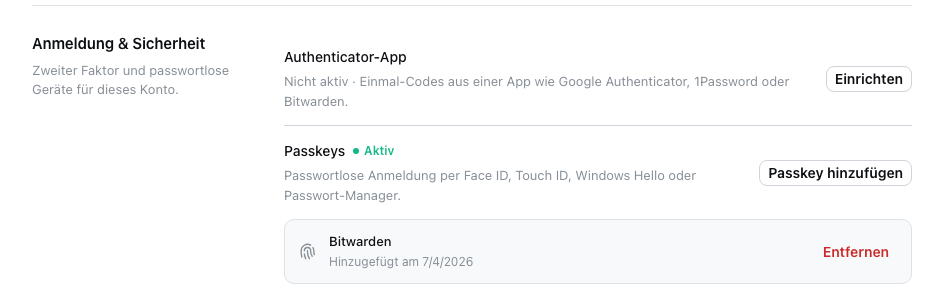
| Verfahren | Beschreibung |
|---|---|
| Passkeys (WebAuthn) | Passwortlose Anmeldung per Face ID, Touch ID, Windows Hello oder Passwort-Manager. Empfohlen: sicher und ohne Passwort. |
| Authenticator-App | Einmal-Codes aus einer App wie Google Authenticator, 1Password oder Bitwarden als zweiter Faktor. |
-
Passkey hinzufügen
Über Passkey hinzufügen registrieren Sie ein Gerät oder einen Passwort-Manager. Der Browser führt durch die WebAuthn-Bestätigung (z. B. Fingerabdruck oder Gesichtserkennung). Registrierte Passkeys erscheinen als Liste mit „Hinzugefügt am“ und lassen sich einzeln über das Papierkorb-Symbol (Löschen) wieder entfernen; dieses Gerät kann sich danach nicht mehr ohne Passwort anmelden.
-
Authenticator-App einrichten
Alternativ oder zusätzlich richten Sie über Einrichten eine Authenticator-App ein: QR-Code scannen oder den Schlüssel manuell kopieren, dann den 6-stelligen Code aus der App eingeben. Künftig bestätigen Sie die Anmeldung mit einem Einmal-Code. Deaktivieren schaltet die App wieder ab; Ihr Konto ist danach nur noch mit Passwort geschützt.
Mit einem Passkey melden Sie sich auf der Login-Seite über Mit Passkey anmelden an.
Darstellung
Abschnitt betitelt „Darstellung“Unter Darstellung wählen Sie zwischen Hell, Dunkel und Automatisch (folgt der Einstellung des Geräts). Die Einstellung gilt nur für das aktuelle Gerät. Schneller geht es über den Schalter Dunkler Modus im Profilmenü.
Abmelden
Abschnitt betitelt „Abmelden“Abmelden im Profilmenü und Auf diesem Gerät abmelden beenden nur die Sitzung im aktuellen Browser — auf Ihren anderen Geräten bleiben Sie angemeldet. Um alle Sitzungen auf einmal zu beenden, etwa nach dem Verlust eines Laptops, wählen Sie im Abschnitt Abmelden die Schaltfläche Auf allen Geräten abmelden.