

EBICS & Online-Banking
Mit EBICS ruft Abrechnung360 Kontoumsätze direkt bei der Bank ab — ohne manuellen CAMT-Upload — und reicht Lastschriften und Überweisungen bei der Bank ein. EBICS ist der Bankstandard für den abgesicherten Datenaustausch zwischen Verwaltung und Kreditinstitut.
Voraussetzungen
Abschnitt betitelt „Voraussetzungen“Abrechnung360 transportiert Zahlungsaufträge zu Ihrer Bank, freigegeben werden sie von Ihnen — in der App oder im Portal Ihrer Bank. Dafür braucht der EBICS-Zugang eine bestimmte Konstellation, die Sie mit Ihrer Bank vereinbaren:
- Ein EBICS-Teilnehmer mit Unterschriftsklasse T (Transportunterschrift) für Abrechnung360. Entweder richtet die Bank einen zusätzlichen Teilnehmer ein, oder sie stuft den bestehenden Teilnehmer, den Sie für Abrechnung360 nutzen, von E/A auf T herab. Die Herabstufung ist der schnelle Weg: Schlüssel und Verbindung bleiben unverändert, ein neuer INI-Brief ist nicht nötig.
- Eine Vereinbarung zur Verteilten Elektronischen Unterschrift (VEU) mit Ihrer Bank. Erst damit legt die Bank die von Abrechnung360 eingereichten Aufträge in ihre Unterschriftenmappe, statt sie abzuweisen.
- Ihr eigener Teilnehmer mit Unterschriftsklasse E oder A bleibt in der App Ihrer Bank. Mit ihm geben Sie die Aufträge frei — bei Sparkassen im S-Finanzcockpit oder der S-Unterschriftenmappe, bei Volksbanken und Raiffeisenbanken in den Banking-Apps mit VEU-Funktion, bei anderen Banken im Firmenkundenportal bzw. der Unterschriftenmappe des Instituts.
- Idealerweise weist die Bank die Unterschriftsklasse in den Teilnehmerdaten (HTD) aus. Abrechnung360 liest die Klasse beim Freischalten der Verbindung aus diesen Daten. Viele Banken lassen die Angabe weg; das ist zulässig und sperrt nichts. Die Verbindung reicht dann ebenfalls ein, und Abrechnung360 prüft an jedem Auftrag im Kundenprotokoll der Bank, dass er tatsächlich in der Unterschriftenmappe gelandet ist — siehe Ausführung ohne Freigabe.
Warum diese Konstellation? Nach dem Zahlungsdiensteaufsichtsgesetz darf ein Softwareanbieter Zahlungsaufträge zwar zur Bank transportieren, aber nicht selbst über Ihre Konten verfügen. Eine Transportunterschrift (Typ T) ermächtigt genau dazu — und zu nichts anderem: Erst Ihre Unterschrift mit dem eigenen E/A-Teilnehmer autorisiert den Auftrag. Abrechnung360 hat deshalb weder eine Freigabe- noch eine Storno-Funktion für Zahlungen; beides geschieht ausschließlich bei Ihrer Bank. Ein Musterschreiben an die Bank finden Sie am Ende dieser Seite.
Wo finde ich die Bankverbindungen?
Abschnitt betitelt „Wo finde ich die Bankverbindungen?“Alles Bankbezogene liegt zentral, das heißt über alle Objekte hinweg. In der linken Navigation gibt es dafür den Abschnitt Banking und — für die EBICS-Zugänge selbst — den Unterpunkt Bankverbindungen unter Konto & Einstellungen:
| Navigation | Inhalt |
|---|---|
| Banking → Konten | Alle Bankkonten der Verwaltung, ihre Zuordnung zu Objekten und die verknüpfte Verbindung |
| Banking → Zahlungen | Ausstehende Ein- und Auszüge über alle Objekte, darunter die eingereichten Aufträge im Status Freigabe in Bank-App (Zahlungen) |
| Konto & Einstellungen → Bankverbindungen | Die EBICS-Zugänge je Bank inklusive Status und Unterschriftsklasse |
Eine EBICS-Verbindung einrichten
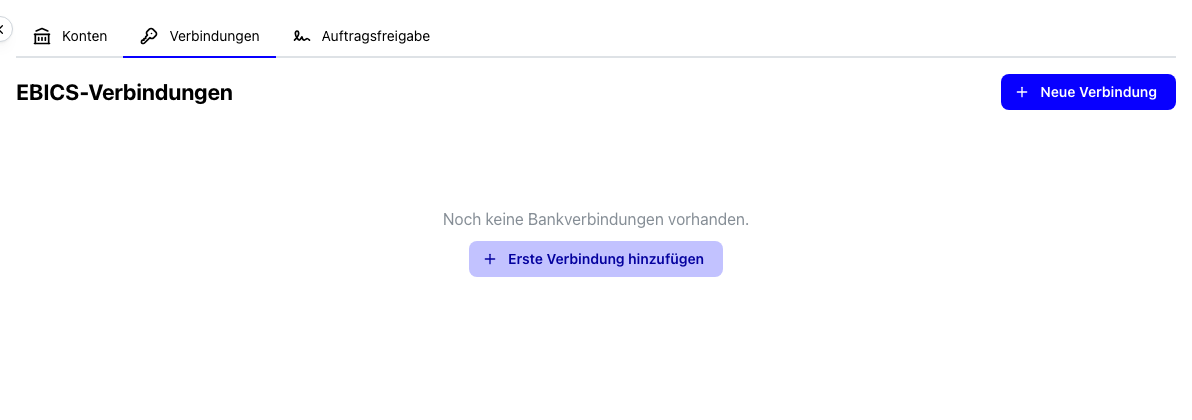
Abschnitt betitelt „Eine EBICS-Verbindung einrichten“Eine Verbindung durchläuft einen festen Freischaltungsprozess: Sie erzeugen lokal ein Schlüsselpaar, senden die öffentlichen Schlüssel an die Bank (INI/HIA) und schalten die Verbindung nach Gegenbestätigung frei (HPB).
-
Neue Verbindung anlegen
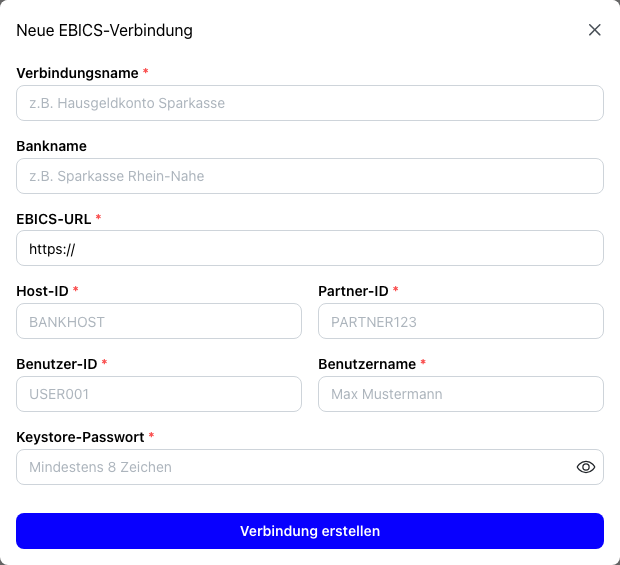
Unter Bankverbindungen auf Verbindung anlegen klicken und die Zugangsdaten aus Ihrem EBICS-Vertrag erfassen: EBICS-URL, Host-ID, Partner-ID, Benutzer-ID, Benutzername sowie ein Keystore-Passwort, mit dem die lokal erzeugten Schlüssel geschützt werden. Verwenden Sie hier die Benutzer-ID des Transport-Teilnehmers (Typ T), nicht die Ihres eigenen Freigabe-Teilnehmers.
-
Schlüssel erzeugen und INI/HIA senden
Abrechnung360 generiert die RSA-Schlüssel und übermittelt die öffentlichen Schlüssel an die Bank (INI und HIA). Anschließend laden Sie den INI-Brief herunter.
-
INI-Brief an die Bank senden
Der unterschriebene INI-Brief geht an Ihre Bank. Die Verbindung steht jetzt auf Warte auf Freischaltung.
-
Verbindung freischalten (HPB)
Sobald die Bank den Zugang freigeschaltet hat, holt Abrechnung360 die Bankschlüssel ab (HPB). Im Dialog Bankschlüssel prüfen vergleichen Sie die angezeigten Hashwerte mit dem Schreiben Ihrer Bank und bestätigen mit Stimmt überein, aktivieren. Danach liest Abrechnung360 die Teilnehmerdaten (HTD), ermittelt daraus die Unterschriftsklasse des Teilnehmers und zeigt sie auf der Verbindungskarte an.
Bei Klasse T ist die Verbindung Aktiv und kann Konten synchronisieren und Zahlungen einreichen. Weist die Bank keine Klasse aus, wird die Verbindung ebenfalls Aktiv; die Karte zeigt dann „Freigabe in der Bank-App · Unterschriftsklasse nicht ausgewiesen“.
Nur wenn die Bank ausdrücklich Klasse E, A oder B meldet, wird die Verbindung nicht aktiviert und steht auf Nicht zulässig. Unter Was ist zu tun? nennt die Karte, was Sie bei der Bank beantragen: die Umstellung des Teilnehmers auf T oder einen eigenen T-Teilnehmer für Abrechnung360. Nach der Änderung durch die Bank wählen Sie auf der Karte Neu prüfen; ein neuer INI-Brief ist nicht erforderlich.
| Status | Bedeutung |
|---|---|
| Erstellt | Verbindung angelegt, noch keine Schlüssel |
| INI/HIA gesendet | Öffentliche Schlüssel übermittelt, INI-Brief an Bank offen |
| Warte auf Freischaltung | Bank muss den Zugang freischalten |
| Bank-Schlüssel prüfen | Bankschlüssel abgerufen, der Abgleich der Hashwerte steht aus |
| Aktiv | Unterschriftsklasse T oder von der Bank nicht ausgewiesen — Abruf und Einreichung möglich |
| Aktiv, nur Kontoabruf | Die Bank hat dem Teilnehmer keine Berechtigung zum Einreichen erteilt — Umsätze werden abgerufen, Zahlungen sind über diese Verbindung nicht möglich |
| Nicht zulässig | Die Bank weist für den Teilnehmer Klasse E, A oder B aus, oder sie hat einen Auftrag ohne Freigabe in der Bank-App ausgeführt — keine Einreichung von Zahlungen. Der Kontoabruf läuft weiter |
Bankschlüssel erneuern
Abschnitt betitelt „Bankschlüssel erneuern“Banken tauschen ihre eigenen EBICS-Schlüssel von Zeit zu Zeit aus. Danach passen die Antworten der Bank nicht mehr zu den hinterlegten Schlüsseln, und Abruf oder Einreichung brechen mit der Meldung ab, dass die Bank ihre Antworten mit einem anderen Schlüssel signiert als hinterlegt.
-
Bankschlüssel neu abrufen
Öffnen Sie unter Bankverbindungen auf der Karte der Verbindung das Menü ⋯ Weitere Aktionen und wählen Sie Bankschlüssel erneuern. Der Menüpunkt steht bei jeder Verbindung bereit, deren Einrichtung abgeschlossen ist.
-
Hashwerte abgleichen
Hat die Bank ihre Schlüssel tatsächlich gewechselt, öffnet sich der Dialog Bankschlüssel prüfen, und die Verbindung steht auf Bank-Schlüssel prüfen. Vergleichen Sie die angezeigten Hashwerte mit den Angaben Ihrer Bank und bestätigen Sie mit Stimmt überein, aktivieren. Bis dahin ruft die Verbindung nichts ab und reicht nichts ein — neue Schlüssel werden nie ungeprüft übernommen.
Sind die Schlüssel unverändert, meldet Abrechnung360 Bankschlüssel unverändert, und die Verbindung bleibt, wie sie ist.
Ihre eigenen Schlüssel und der INI-Brief sind davon nicht betroffen.
Konto verknüpfen und synchronisieren
Abschnitt betitelt „Konto verknüpfen und synchronisieren“Unter Banking → Konten ordnen Sie jedes Bankkonto einem Objekt zu und verknüpfen es mit einer aktiven Verbindung. Im Objekt zeigt der Bank-Menüpunkt jedes Konto mit Saldo und EBICS-Verknüpfungsstatus.
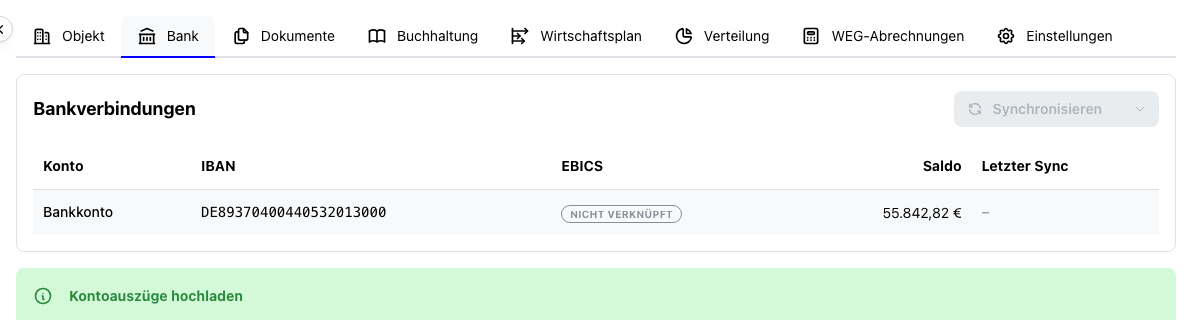
Über Synchronisieren ruft Abrechnung360 neue Umsätze ab und legt sie automatisch als Transaktionen an. Von dort läuft der gewohnte Buchungs-Workflow.
Zahlungen freigeben
Abschnitt betitelt „Zahlungen freigeben“Jeder Zahlungslauf — ob Hausgeld-Einzug, Überweisung aus dem Posteingang oder der automatische Einzug — nimmt denselben Weg: Abrechnung360 reicht ihn mit Transportunterschrift bei der Bank ein, die Bank legt ihn in ihre Unterschriftenmappe, Sie geben ihn dort frei.
-
Einreichen
Nach dem Einreichen steht der Zahlungslauf auf Freigabe in Bank-App. Im Verlauf des Zahlungslaufs — unter Banking → Zahlungen oder im Objekt unter Bank → Zahlungsläufe — finden Sie die Bank-Auftragsnummer, unter der die Bank den Auftrag führt. Mit ihr erkennen Sie den Auftrag in der Unterschriftenmappe wieder.
-
In der Bank-App freigeben
Öffnen Sie die Unterschriftenmappe Ihrer Bank — bei Sparkassen das S-Finanzcockpit oder die S-Unterschriftenmappe, bei Volksbanken und Raiffeisenbanken die Banking-App mit VEU, bei anderen Instituten das Firmenkundenportal — und unterschreiben Sie den Auftrag mit Ihrem eigenen E- oder A-Teilnehmer. Dort sehen Sie Begleitzettel, Summen und Einzelposten, wie Sie es von Ihrer Bank gewohnt sind.
-
Bank führt aus
Abrechnung360 verfolgt den Fortschritt über das Kundenprotokoll der Bank. Sobald Ihre Unterschrift vorliegt, wechselt der Zahlungslauf auf Von Bank angenommen; erscheint die Buchung im nächsten Kontoauszug, steht er auf Gebucht.
| Status | Bedeutung |
|---|---|
| An Bank übertragen | Auftrag eingereicht, Rückmeldung der Bank steht noch aus |
| Freigabe in Bank-App | Auftrag liegt in der Unterschriftenmappe der Bank und wartet auf Ihre Unterschrift |
| Von Bank angenommen | Freigegeben, die Bank führt den Auftrag zum Termin aus |
| Gebucht | Die Ausführung ist im Kontoauszug angekommen |
| Bank abgelehnt | In der Bank-App storniert, nicht freigegeben oder abgelaufen — der Zahlungslauf kann neu eingereicht werden |
Wenn nicht freigegeben wird: Ein Auftrag bleibt nur begrenzte Zeit in der Unterschriftenmappe. Läuft er ab oder wird er dort storniert, zeigt Abrechnung360 ihn als Bank abgelehnt mit dem Hinweis, den Zahlungslauf neu einzureichen. Ein Storno ist ausschließlich in der Bank-App möglich — Abrechnung360 kann einen eingereichten Auftrag weder freigeben noch zurückziehen.
E-Mail-Erinnerung: Damit keine Freigabe untergeht, erinnert Abrechnung360 per E-Mail an offene Aufträge. Läufe des automatischen Einzugs erhalten sofort nach der Einreichung eine eigene E-Mail, denn um diese Uhrzeit arbeitet niemand in der Anwendung. Alle übrigen Erinnerungen kommen als eine Sammelmail je Verwaltung und Tag, die sämtliche offenen Aufträge auflistet — verschickt wird sie, sobald der erste davon fällig ist. Fällig wird ein Auftrag einen Bankarbeitstag nach der Einreichung, danach alle zwei Bankarbeitstage; nach drei Erinnerungen löst er keine weitere Mail mehr aus. Eine letzte Nachricht folgt, wenn ein Auftrag abläuft oder abgelehnt wird. Die E-Mail nennt je Auftrag Objekt, Betrag, Anzahl der Posten, Bank-Auftragsnummer und Ausführungs- bzw. Einzugsdatum; sie geht an die Person, die den Lauf eingereicht hat, bei automatischen Läufen an die Rechnungs-E-Mail-Adresse der Verwaltung.
Ausführung ohne Freigabe
Abschnitt betitelt „Ausführung ohne Freigabe“Abrechnung360 darf Zahlungen nur transportieren. Führt die Bank einen eingereichten Auftrag aus, ohne dass er je in ihrer Unterschriftenmappe lag, kann der Teilnehmer Zahlungen offenbar selbst autorisieren — auch wenn die Bank keine Unterschriftsklasse ausweist. Abrechnung360 erkennt das im Kundenprotokoll der Bank und urteilt erst zwei Stunden nach der Einreichung, weil manche Banken die Ausführung früher vermerken als den Eingang in der Unterschriftenmappe.
Bestätigt sich der Befund, wird die Verbindung dauerhaft für Zahlungen gesperrt: Sie steht auf Nicht zulässig, die Karte nennt die Bank-Auftragsnummer des betroffenen Auftrags. Der Kontoabruf läuft weiter. Diese Sperre hebt weder Neu prüfen noch eine Umstellung bei der Bank auf. Lassen Sie den Teilnehmer bei Ihrer Bank auf Unterschriftsklasse T umstellen und wenden Sie sich an den Support, der die Verbindung nach Prüfung wieder freigibt.
Musterschreiben an die Bank
Abschnitt betitelt „Musterschreiben an die Bank“Mit diesem Schreiben beantragen Sie bei Ihrer Bank alles, was Abrechnung360 für die Einreichung braucht. Ersetzen Sie die Platzhalter in eckigen Klammern durch Ihre Daten; die IDs stehen in Ihrem EBICS-Vertrag.
[Name der Hausverwaltung][Straße und Hausnummer][PLZ Ort]
[Name der Bank]Firmenkundenbetreuung / Electronic Banking[Straße und Hausnummer][PLZ Ort]
[Ort], [Datum]
EBICS-Zugang: Teilnehmer mit Unterschriftsklasse T und VEU-VereinbarungKunden-ID: [Kunden-ID] · Partner-ID: [Partner-ID] · Host-ID: [Host-ID]
Sehr geehrte Damen und Herren,
wir nutzen für unsere Hausverwaltung die Software abrechnung360, die Zahlungsaufträge per EBICS bei Ihnen einreicht. Die bankfachliche Freigabe erfolgt weiterhin ausschließlich durch uns in Ihrer Unterschriftenmappe. Bitte richten Sie unseren EBICS-Zugang dafür wie folgt ein:
1. Richten Sie für die Software abrechnung360 einen zusätzlichen EBICS-Teilnehmer mit Unterschriftsklasse T (Transportunterschrift) ein — alternativ stufen Sie den bestehenden Teilnehmer [Benutzer-ID des bestehenden Teilnehmers] auf Unterschriftsklasse T herab. Der Teilnehmer soll für die Konten [IBAN 1], [IBAN 2] SEPA-Lastschriften (pain.008) und SEPA-Überweisungen (pain.001) einreichen sowie Kontoauszüge (camt.053/camt.054) und das Kundenprotokoll (HAC) abrufen dürfen.
2. Schließen Sie mit uns eine Vereinbarung zur Verteilten Elektronischen Unterschrift (VEU) ab, damit die vom Transport-Teilnehmer eingereichten Aufträge in der Unterschriftenmappe zur Freigabe bereitgestellt werden.
3. Weisen Sie die Unterschriftsklasse des Teilnehmers nach Möglichkeit in den Teilnehmerdaten (EBICS-Auftragsart HTD, Attribut AuthorisationLevel) aus. So kann die Software die Transportunterschrift bereits beim Freischalten erkennen.
4. Bestätigen Sie uns, dass unser bestehender Teilnehmer [Benutzer-ID des Freigabe-Teilnehmers] mit Unterschriftsklasse [E/A] unverändert bestehen bleibt und wir die Aufträge damit in [Name der Bank-App / des Portals] freigeben.
Bitte senden Sie uns die Zugangsdaten des neuen Teilnehmers (Benutzer-ID) bzw. die Bestätigung der Herabstufung zu. Für Rückfragen erreichen Sie uns unter [Telefon] oder [E-Mail-Adresse].
Mit freundlichen Grüßen
[Vorname Nachname][Funktion], [Name der Hausverwaltung]
Verwandte Themen
Abschnitt betitelt „Verwandte Themen“- Bankimport (CAMT) — Kontoauszüge ohne EBICS hochladen.
- Zahlungen — Lastschriften und Überweisungen per EBICS einreichen.