

MCP-Schnittstelle
Über die MCP-Schnittstelle (Model Context Protocol) verbinden Sie Ihren eigenen KI-Assistenten — etwa Claude — direkt mit Ihrer Verwaltung: Objekte abfragen, Buchungen prüfen, Wirtschaftspläne pflegen, Jahresabrechnung anstoßen. Der eingebaute Chat-Assistent bleibt davon unberührt.
MCP-Serveradresse
Abschnitt betitelt „MCP-Serveradresse“https://portal.abrechnung360.de/mcpZum Kopieren finden Sie die Adresse auch unter Konto & Einstellungen › MCP-Schnittstelle.
Claude Desktop verbinden
Abschnitt betitelt „Claude Desktop verbinden“Einmal je Gerät, in zwei Minuten. Andere Clients fragen dasselbe ab, nur mit anderen Bezeichnungen.
-
Einstellungen öffnen
Unten links auf Ihren Namen klicken, dann Einstellungen.
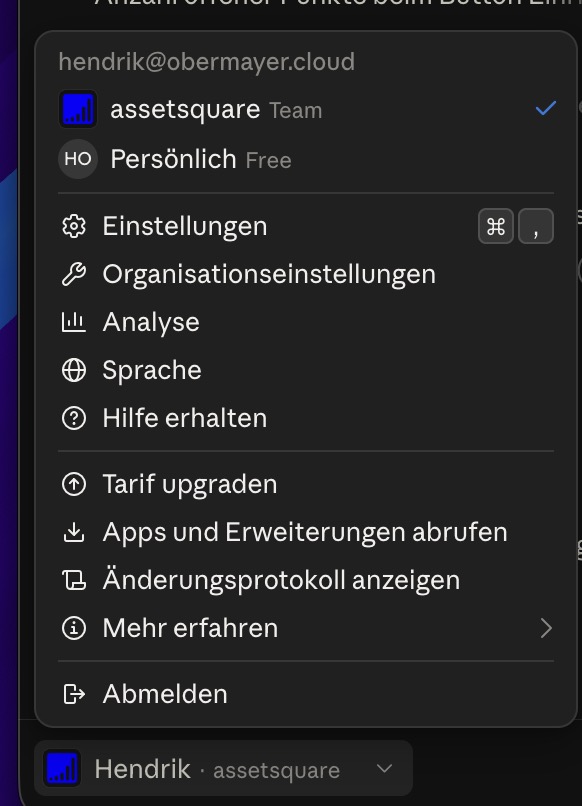
-
Konnektoren aufrufen
In der linken Leiste unter Anpassen auf Konnektoren.
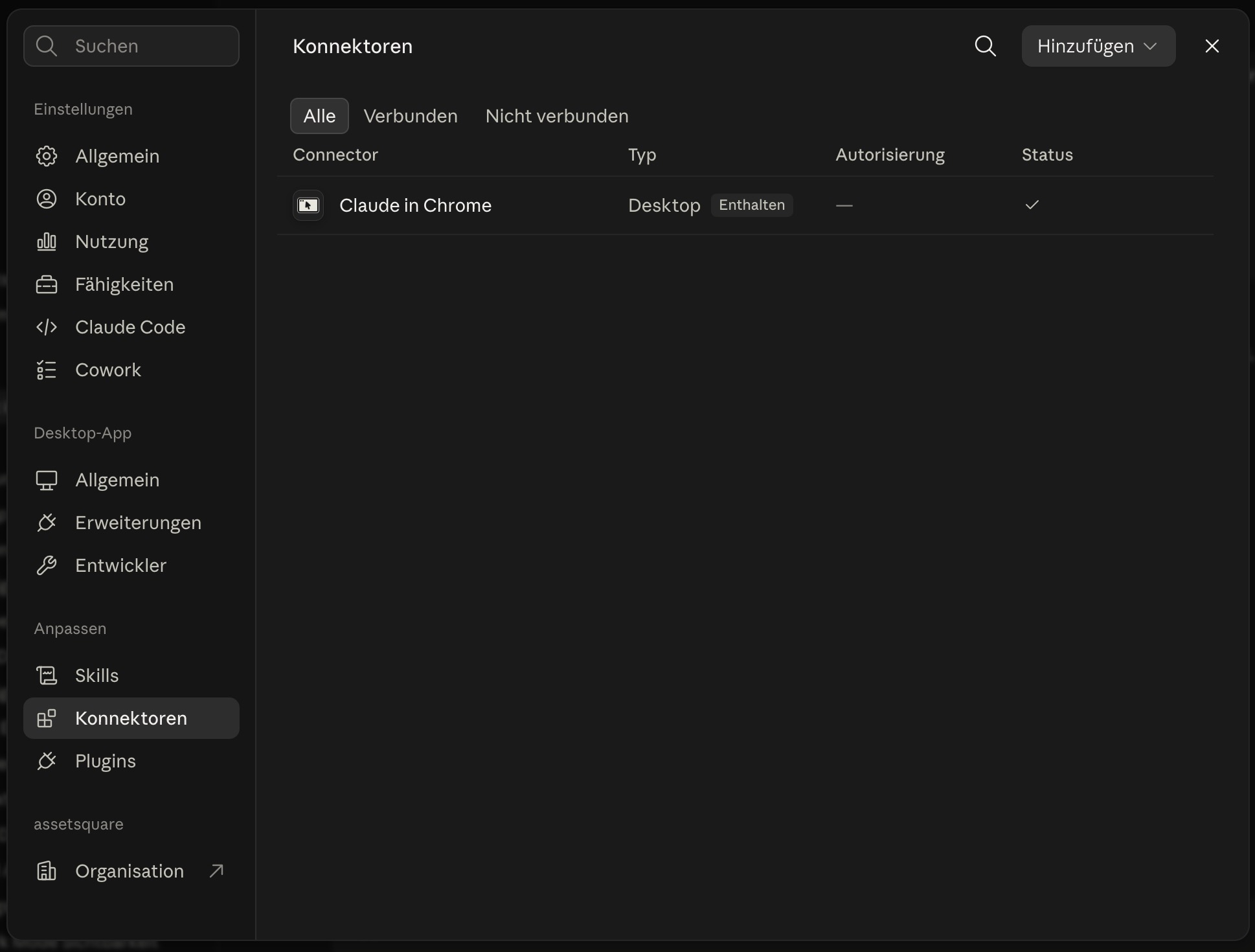
-
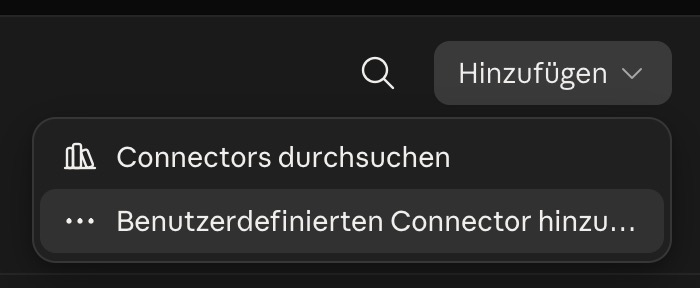
Benutzerdefinierten Connector hinzufügen
Rechts oben Hinzufügen, dann Benutzerdefinierten Connector hinzufügen — Abrechnung360 steht nicht im Katalog der vorgefertigten Konnektoren.
-
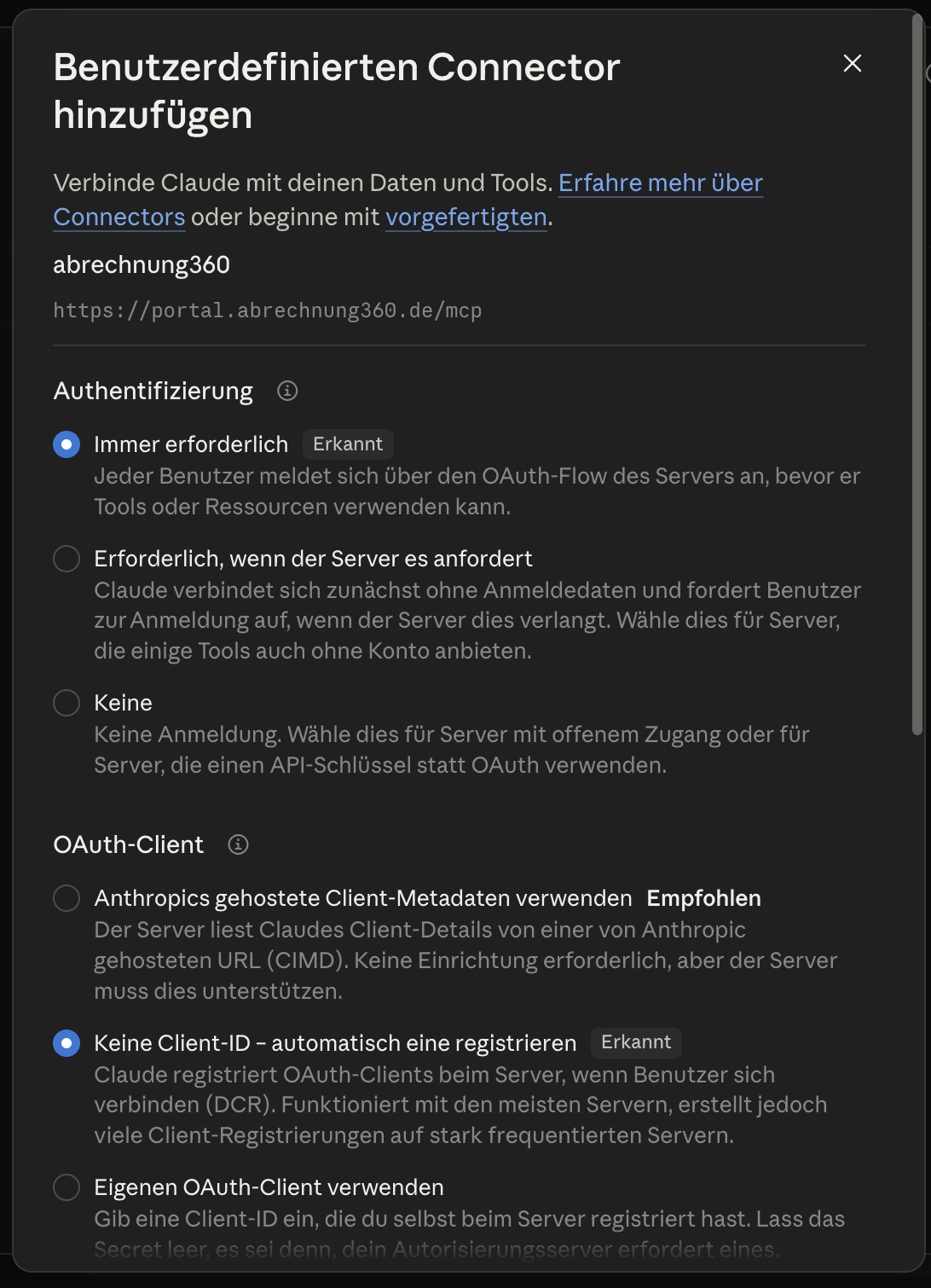
Name und Adresse eintragen
Als Name genügt
abrechnung360, darunter die Serveradresse einfügen. Bestätigen mit Weiter.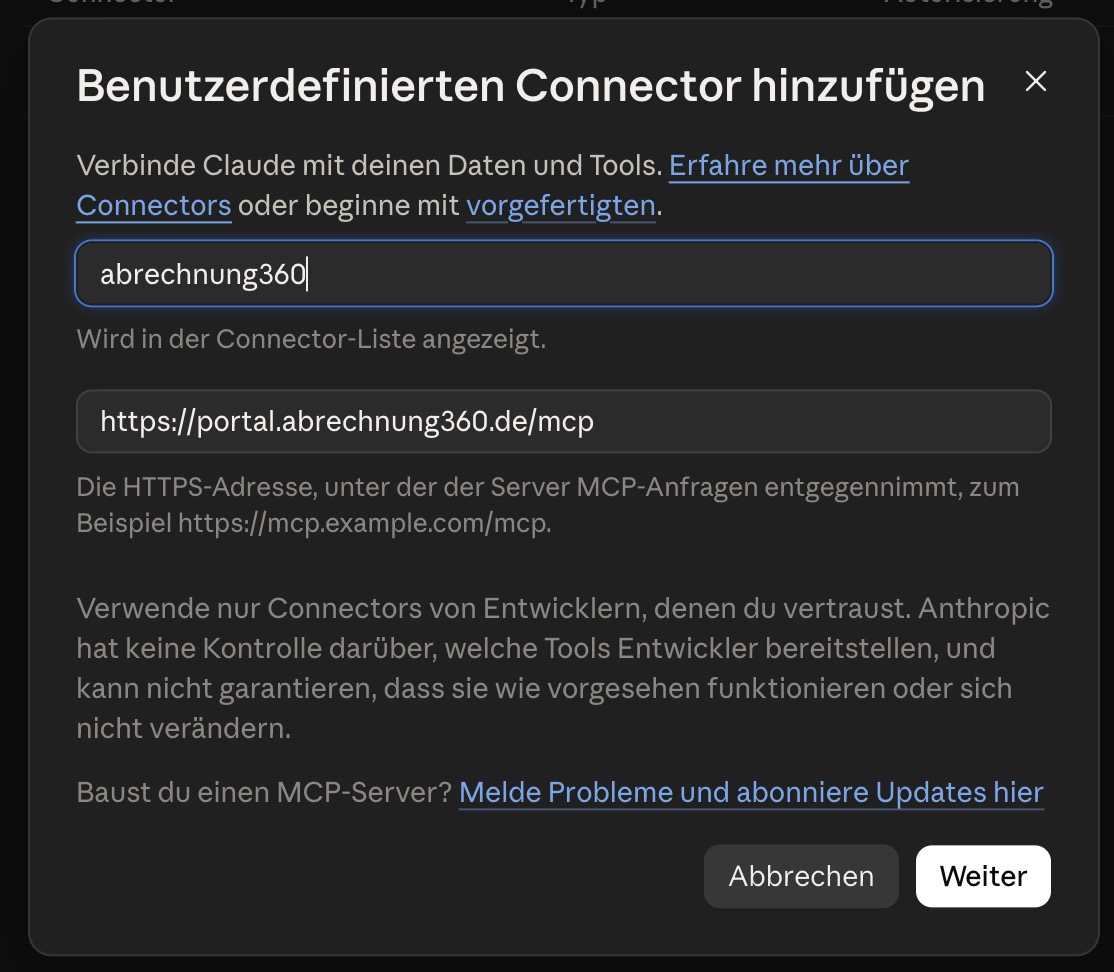
-
Erkannte Einstellungen bestätigen
Claude markiert das Passende mit Erkannt. Nichts ändern, nur speichern.
-
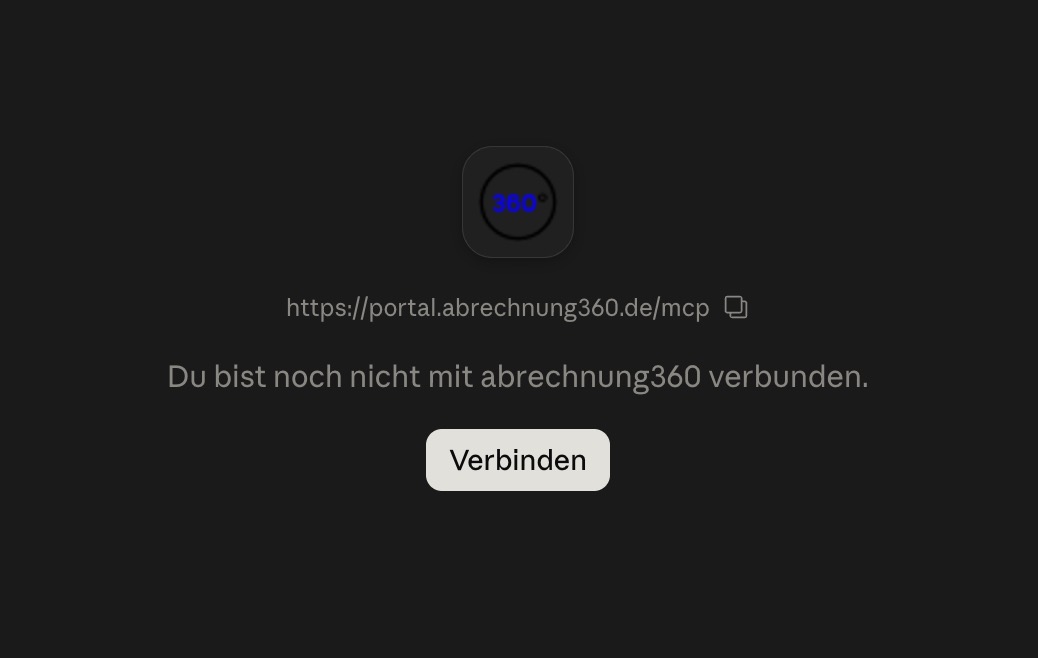
Verbindung herstellen
Der Eintrag erscheint als noch nicht verbunden — Verbinden startet die Anmeldung.
-
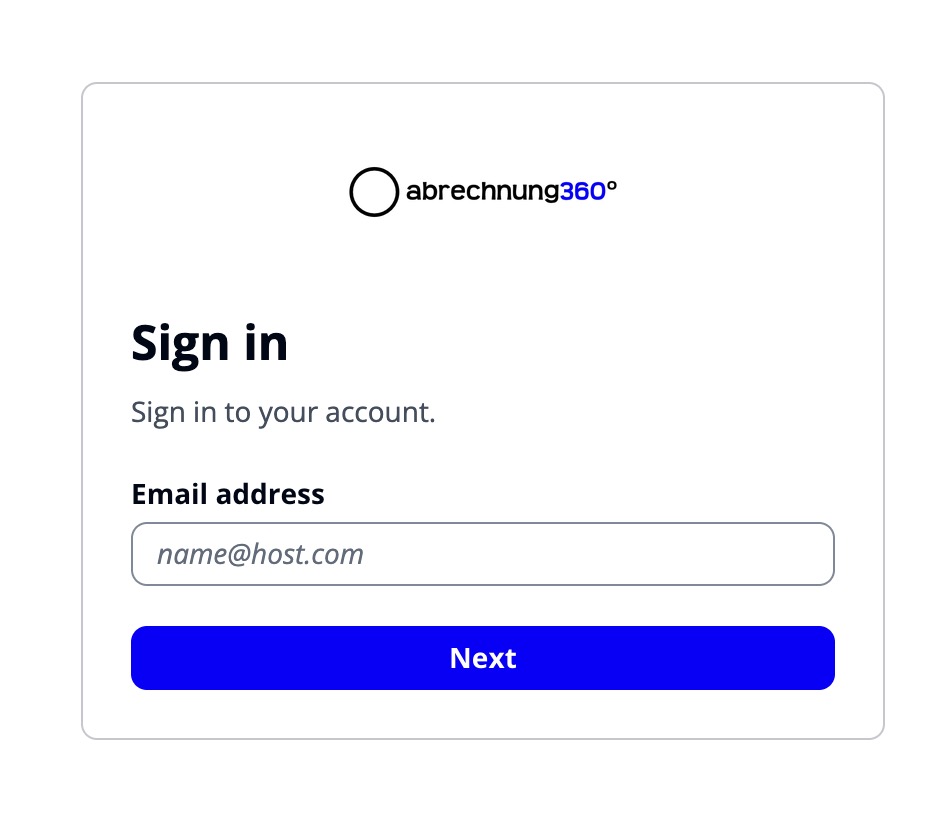
Bei Abrechnung360 anmelden
Mit E-Mail-Adresse und Kennwort anmelden, samt Zwei-Faktor-Bestätigung. Danach steht die Verbindung.
Funktionsumfang
Abschnitt betitelt „Funktionsumfang“| Bereich | Beispiele |
|---|---|
| Stammdaten | Objekte, Einheiten, Kontakte und Eigentumsverhältnisse abfragen und pflegen, Mietverhältnisse samt Vorauszahlungen |
| Buchhaltung & Bank | Kontenplan, Kontoblätter und Salden lesen, Sachkonten anlegen, offene Umsätze buchen, Umbuchungen markieren |
| Planung | Wirtschaftsplan und Hausgelder setzen, Betriebskosten und Verteilerschlüssel pflegen |
| Abrechnungen | Abrechnungsreife prüfen, Beschlussdatum setzen, Abrechnung erzeugen, Ergebnisse und PDFs abrufen, Umsatzsteueroption setzen |
| Dokumente | Posteingang und Objektdokumente durchsuchen, lesen und zuordnen |
| Prüfungen | Bankkontostände, Vorauszahlungen und Rücklagenzinsen auf Auffälligkeiten prüfen |
Welche Funktionen angeboten werden, hängt vom Client ab.
Fragen zum Starten
Abschnitt betitelt „Fragen zum Starten“- „Welche Einheiten haben offene Hausgelder?“
- „Prüfe die Abrechnungsreife für das Wirtschaftsjahr 2025 und nenne mir, was noch fehlt.“
- „Welche Umsätze auf dem Objektkonto sind noch nicht gebucht?“