

Startseite nutzen
Einrichtung, KI-Assistent und zuletzt geöffnete Objekte → Die Startseite
Abrechnung360 ist um eine kleine, gleichbleibende Struktur gebaut: links die Seitenleiste, oben auf jeder Seite der Brotkrumenpfad und die Kopfzeile mit Titel und Aktionen, darunter der Inhalt. Öffnen Sie ein Objekt, erscheint dessen Untermenü direkt in der Seitenleiste. Eine Aktion sieht überall gleich aus, steht an derselben Stelle und trägt dasselbe Wort — wer eine Seite kennt, kann die anderen bedienen.
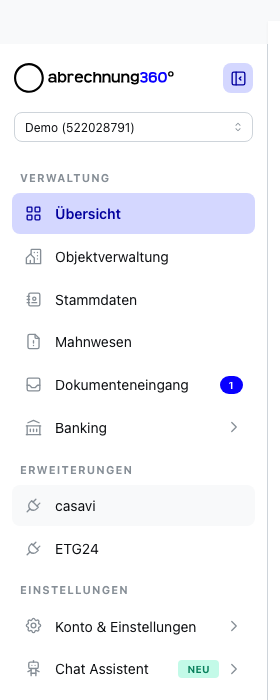
Links liegt die beschriftete Seitenleiste. Über Menü einklappen ganz unten verkleinern Sie sie auf eine Symbolleiste; die Namen erscheinen dann als Hinweis, sobald Sie mit der Maus über ein Symbol fahren. Menü ausklappen bringt die Beschriftungen zurück. Die Wahl merkt sich der Browser.
| Abschnitt | Einträge |
|---|---|
| Verwaltung | Übersicht, Objektverwaltung, Stammdaten, Mahnwesen sowie — je nach Freischaltung — Posteingang und Banking; dazu aktivierte Erweiterungen mit eigenem Menüpunkt (z. B. Vorgänge oder Kommunikation) |
| Einstellungen | Konto & Einstellungen, Chat Assistent, Intern (nur für Administratoren von abrechnung360) |
Einträge mit Unterpunkten klappen beim Anklicken auf: Banking zeigt Konten und Zahlungen, Chat Assistent zeigt Chat Assistent und Persönlicher Support, Konto & Einstellungen die Bereiche der Einstellungen.
Zahlen neben einem Eintrag zeigen, was auf Sie wartet: beim Posteingang die Zahl der offenen Einträge, beim Banking die offenen Zahlungen.
Ganz unten öffnen Sie über Ihren Namen das Profilmenü mit Profil & Sicherheit, dem Schalter Dunkler Modus, Dokumentation, Neue Funktionen, Freunde werben und Abmelden.
Auf schmalen Bildschirmen ist die Seitenleiste ausgeblendet. Über Menü öffnen (die drei Striche oben rechts) fährt sie als Schublade herein; Menü schließen oder die Escape-Taste blendet sie wieder aus. Auf dem Telefon klappen Sie Einträge mit Unterpunkten durch Antippen auf.
| Ebene | Was Sie hier tun |
|---|---|
| Organisations-Ebene | Mandant wechseln, Benutzer einladen, Firmendaten, Logo und Markenfarbe pflegen, Erweiterungen aktivieren |
| Objekt-Liste | Alle WEGs und Mietobjekte sehen, neue anlegen, in eines hineinspringen |
| Objekt-Ansicht | Alle Bereiche des Objekts — Einheiten, Buchhaltung, Wirtschaftsplan, Abrechnungen, Objekteinstellungen |
Über dem Titel jeder Seite steht, wo Sie sich befinden, z. B. „Übersicht › Objektverwaltung › WEG Lachnerstraße 1 › Buchhaltung“. Jeder Teil außer dem letzten ist ein Link: Ein Klick auf „Objektverwaltung“ bringt Sie zurück zur Objektliste, ein Klick auf den Objektnamen zur Objekt-Ansicht. Einen eigenen Zurück-Pfeil gibt es nicht.
Die Objektverwaltung ist Ihr Startpunkt für die operative Arbeit. Hier sehen Sie WEGs und Mietobjekte tabellarisch; über Objekt suchen filtern Sie die Liste. Über Objekt anlegen wählen Sie, ob Sie das Objekt Aus Unterlagen übernehmen (KI-Import), Manuell anlegen oder aus einer aktivierten Erweiterung wie casavi übernehmen. Per Klick auf eine Zeile öffnen Sie die Objekt-Ansicht.
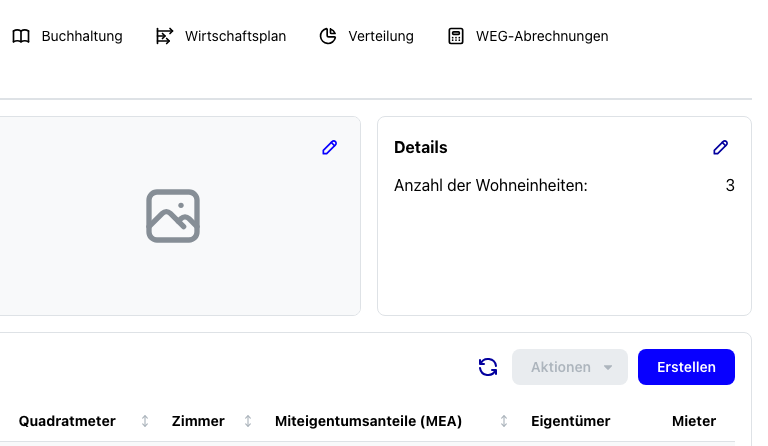
Sobald Sie ein Objekt öffnen, klappt unter Objektverwaltung ein Untermenü auf, überschrieben mit dem Objektnamen. Welche Einträge erscheinen, hängt von der Verwaltungsart ab.
Objekt wechseln: Ein Klick auf den Objektnamen im Untermenü öffnet eine Auswahl mit Objekt suchen, den Zuletzt geöffneten Objekten und Alle Objekte. Wählen Sie ein anderes Objekt, landen Sie direkt in dessen Objekt-Ansicht — ohne Umweg über die Objektliste. Objektliste öffnen führt zur gesamten Liste.
| Menüpunkt | Wozu? |
|---|---|
| Objekt | Anschrift, Fotos, Gebäudedaten, Einheiten mit MEA und Eigentümern |
| Bank | Bankkonten, Kontoauszüge und Zahlungen des Objekts |
| Dokumente | Eingangsrechnungen, Belege und weitere Unterlagen |
| Berichte | Buchungsjournal und Kostenkonten-Saldenliste als PDF |
| Buchhaltung | Bankumsätze, Kontenübersicht und Buchen-Modus |
| Wirtschaftsplan | Planwerte, Hausgeldberechnung, Druckversion |
| Verteilung | Verteilerwerte pro Einheit und Schlüssel |
| WEG-Abrechnungen | Qualitätsprüfung, Generieren, Herunterladen, Senden |
| Objekteinstellungen | Verteilerschlüssel, Buchungskonten, Textbausteine, Umsatzsteuer-Option, Mahnwesen, Zahlungsverkehr (Gläubiger-ID) |
| Menüpunkt | Wozu? |
|---|---|
| Objekt | Anschrift, Fotos, Gebäudedaten, Einheiten mit Mietern und Wohnflächen |
| Bank | Bankkonten, Kontoauszüge und Zahlungen des Objekts |
| Dokumente | Eingangsrechnungen, Belege und weitere Unterlagen |
| Berichte | Buchungsjournal, Kostenkonten-Saldenliste und Mieterliste als PDF |
| Buchhaltung | Wie WEG, mit Fokus auf Miet- und Betriebskosten |
| Kosten | Betriebskosten, umlagefähig kennzeichnen |
| Mieten & Vorauszahlungen | Mieten und Nebenkostenvorauszahlungen je Mietverhältnis |
| Verteilung | Verteilerwerte pro Einheit und Schlüssel |
| Nebenkostenabrechnung | Betriebskostenabrechnungen pro Mietverhältnis |
| Objekteinstellungen | Verteilerschlüssel, Buchungskonten, Textbausteine, Umsatzsteuer-Option, Mahnwesen, DATEV-Export |
Objekte der Sondereigentumsverwaltung sind Mietverwaltungs-Objekte und haben dieselben Menüpunkte.
Auch ein geöffneter Kontakt unter Stammdaten bekommt ein Untermenü: Kontaktdaten sowie — falls vorhanden — Eigentum und Mietverhältnisse, jeweils mit ihrer Anzahl.
Unter Konto & Einstellungen liegen die organisationsweiten Einstellungen. Die Bereiche erreichen Sie über die Unterpunkte in der Seitenleiste:
| Unterpunkt | Inhalt |
|---|---|
| Kontoeinstellungen | Firmendaten, Logo und Markenfarbe, Posteingang (E-Mail-Postfach für Belege) — siehe Einstellungen & Absendedaten |
| Benutzerverwaltung | Mitarbeiterinnen und Mitarbeiter Ihrer Verwaltung einladen und verwalten |
| Zahlung & Rechnungen | Ihr Abonnement und die Rechnungen von Abrechnung360 |
| Bankverbindungen | EBICS-Zugänge (nur mit Banking-Modul) |
| Rechtliches | Nutzungsvertrag und Auftragsverarbeitungsvertrag (AVV) |
| MCP-Schnittstelle | Serveradresse für eigene KI-Assistenten, siehe MCP-Schnittstelle |
| Erweiterungen | Marktplatz zum Aktivieren von Integrationen und Plugins |
Für jede aktivierte Erweiterung mit Einstellungen kommt unter einer Trennlinie ein eigener Unterpunkt hinzu (z. B. Kundenportal, casavi, ETG24, Backup).
| Element | Wo Sie es finden | Bedeutung |
|---|---|---|
| ‹Objekt› anlegen (mit Plus) | Kopfzeile rechts | Neuen Datensatz anlegen, z. B. Objekt anlegen, Benutzer anlegen |
| Bearbeiten | Kopfzeile eines geöffneten Datensatzes, Zeilenende | Datensatz ändern |
| ⋯ Weitere Aktionen | Kopfzeile, Zeilenende | Seltenere Aktionen; Archivieren und Löschen liegen immer hier |
| Zeilenaktionen | Rechts am Ende jeder Tabellenzeile | Symbole für weitere Aktionen, dann Bearbeiten (Stift), dann Löschen (Papierkorb); der Name erscheint beim Darüberfahren |
| Stift mit Häkchen | Zeilenende, z. B. Hausgeld | Wert wurde manuell überschrieben; Auf berechneten Wert zurücksetzen nimmt das zurück |
| Bereichs-Umschalter | Unter der Kopfzeile, z. B. Buchhaltung: Bankumsätze, Kontenübersicht, Buchen | Wechselt zwischen den Ansichten eines Bereichs; auf dem Handy als Auswahlliste |
| Suche / Filter | Über Listen | Schnellzugriff, Statusfilter (z. B. „Offen“) |
| Archivierte anzeigen | Über Listen mit Archiv | Blendet archivierte Einträge ein; von dort Aus dem Archiv holen oder Endgültig löschen |
| Betragsfelder | Überall, wo Sie Beträge oder Zahlen mit Nachkommastellen eingeben | Nehmen eingefügte Werte wie „1.327,85 €“, „1 327,85“ oder „1,327.85“ an und rechnen: 4,4+3,45 ergibt 7,85, ebenso mit *, / und Klammern. Beim Verlassen des Feldes wird der Wert formatiert |
| Jahresauswahl | Kopfzeile von Wirtschaftsplan, Buchhaltung, Berichten, Abrechnungen | Aktives Wirtschaftsjahr umstellen |
Weitere Regeln, die überall gelten:
Wenn Sie für mehrere Organisationen tätig sind, steht oben in der Seitenleiste die aktive Organisation. Ein Klick darauf öffnet die Auswahl mit Mandant suchen, den Zuletzt genutzten und Alle Mandanten. Nach dem Wechsel sind sämtliche Listen, Objekte und Einstellungen auf die ausgewählte Organisation eingeschränkt — Daten sind strikt getrennt.
Haben Sie beim Wechsel gerade ein Objekt, einen Kontakt oder einen Eintrag im Posteingang geöffnet, springt die App zur jeweiligen Liste der neuen Organisation, da der geöffnete Datensatz dort nicht existiert.
Startseite nutzen
Einrichtung, KI-Assistent und zuletzt geöffnete Objekte → Die Startseite
Benutzer & Zugang
Wer darf in die Software? → Benutzer einladen
Verwaltung einrichten
Firmendaten, Logo und Markenfarbe für Anschreiben → Einstellungen pflegen
Erstes Objekt anlegen
Manuell oder per KI → Objekt anlegen