Kundenportal — die Nutzersicht
Diese Seite beschreibt, was eingeladene Eigentümer und Mieter im Kundenportal sehen. Das Einrichten aus der Verwaltung heraus steht unter Kundenportal einrichten.
Das Portal beantwortet drei Fragen: Was ist wichtig? — Was schulde ich? — Wo ist meine Abrechnung? Der Aufbau bleibt damit auch bei seltener Nutzung übersichtlich.
Anmeldung per Einladung
Abschnitt betitelt „Anmeldung per Einladung“-
Einladungs-E-Mail
Nach der Freigabe durch die Verwaltung erhält der Kontakt eine E-Mail mit der Portal-Adresse und einem temporären Passwort.
-
Erstes Passwort setzen
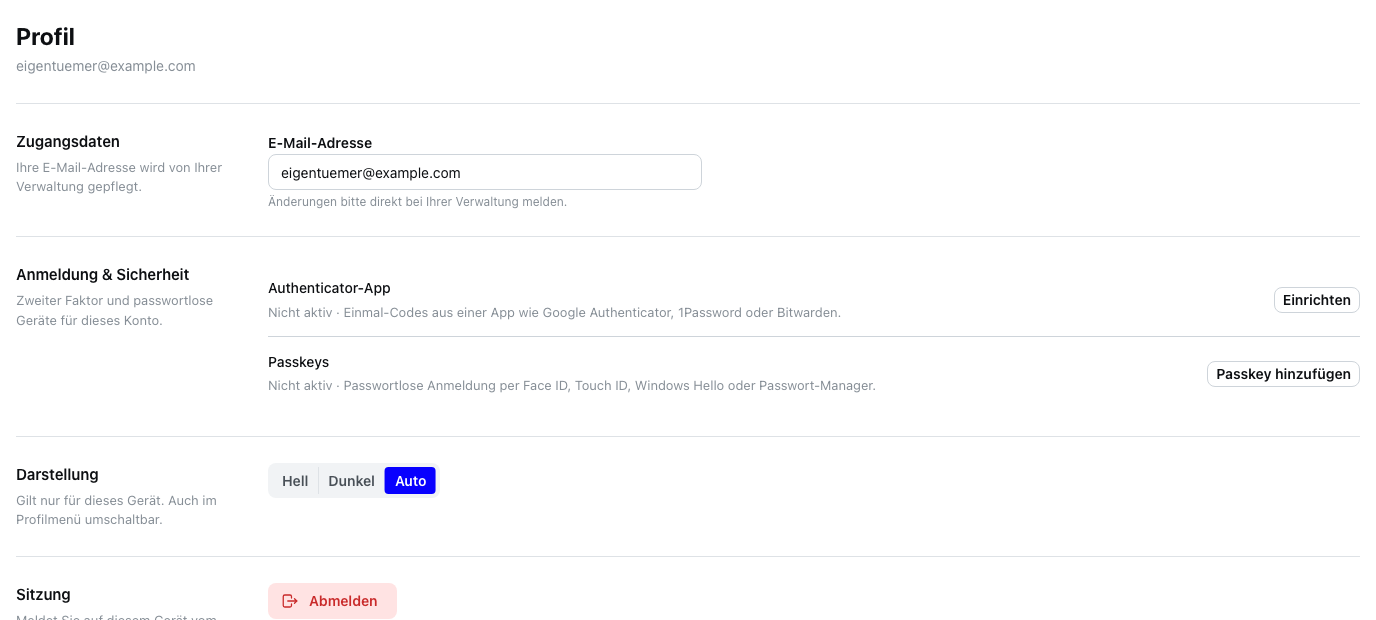
Beim ersten Login vergibt der Nutzer ein eigenes Passwort. Optional lassen sich ein zweiter Faktor und Passkeys einrichten.
-
Angemeldet bleiben
Ein Konto genügt für alle Einheiten und alle Verwaltungen, die denselben Nutzer eingeladen haben.
Navigation
Abschnitt betitelt „Navigation“Links steht das Menü, auf dem Telefon hinter dem Menüsymbol. Es gliedert sich in zwei Gruppen:
| Gruppe | Punkte |
|---|---|
| Portal | Übersicht, Abrechnungen, Unterlagen |
| Kontakt zur Verwaltung | Nachrichten, Aushänge, Anliegen |
Ein Punkt, den der Nutzer nicht erreicht, fehlt ganz, statt leer zu bleiben: Unterlagen nur mit Freigabe der Verwaltung, Nachrichten und Aushänge nur mit der Erweiterung Kommunikation, Anliegen nur mit der Erweiterung Vorgänge. Zahlen am Menüpunkt nennen ungelesene Nachrichten, wichtige Aushänge und offene Anliegen. Am Desktop lässt sich das Menü mit Menü einklappen schmal stellen.
Unten im Menü steht der Nutzer mit Name und Profilbild. Ein Klick öffnet Profil & Sicherheit, den Schalter Dunkler Modus und Abmelden.
Die Übersicht
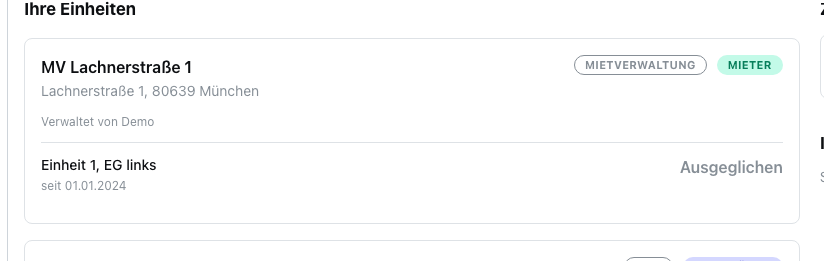
Abschnitt betitelt „Die Übersicht“Nach dem Login stehen oben die wichtigen Aushänge, darunter der Offene Betrag und Ihr Guthaben über alle Einheiten — getrennt ausgewiesen, weil ein Guthaben in einer Einheit keine Schuld in einer anderen tilgt; ist alles ausgeglichen, steht dort Ausgeglichen. Darunter folgen Ihre Einheiten, die zuletzt bereitgestellten Abrechnungen und Ihre Anliegen. Die Kopfzeile nennt, um wie viele Objekte und Einheiten es geht.
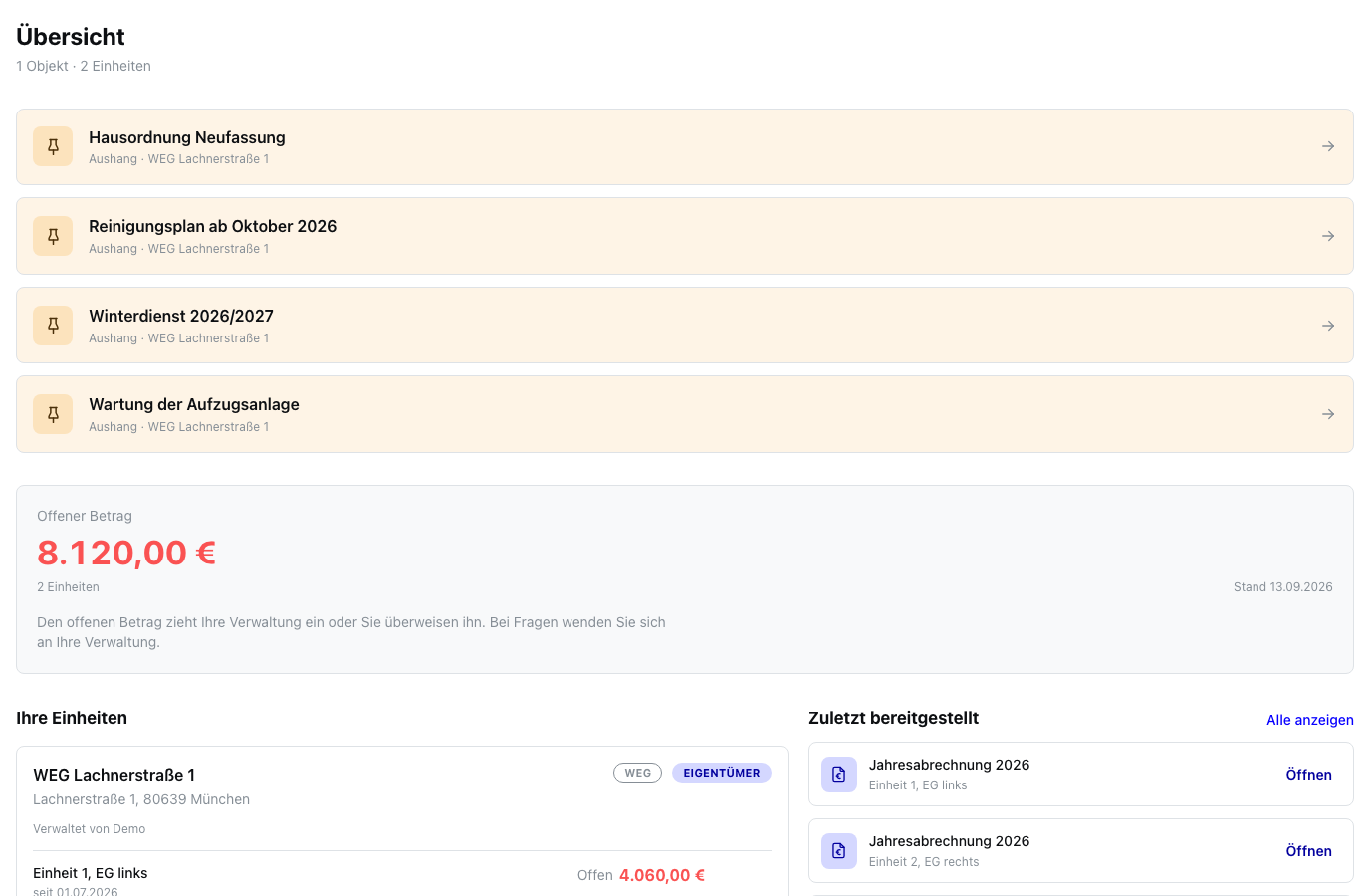
Ist noch nichts freigegeben, erklärt ein Hinweis, dass die Verwaltung bislang keine Einheit freigegeben hat und der Nutzer sich bei Fragen direkt an sie wenden soll.
Einheiten und offener Betrag
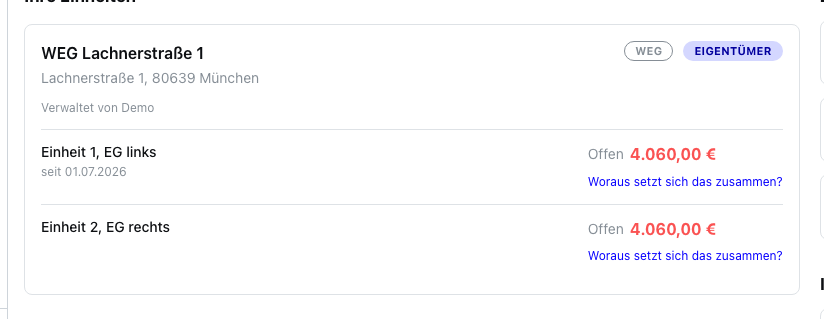
Abschnitt betitelt „Einheiten und offener Betrag“Je Einheit stehen Rolle (Eigentümer, Mieter, ggf. Beirat), Zeitraum und der offene Betrag. Beendete Einheiten rutschen unter die laufenden und sind gekennzeichnet.
| Anzeige | Bedeutung |
|---|---|
| Offen | Betrag zugunsten der Gemeinschaft oder der Verwaltung |
| Guthaben | Betrag zugunsten des Eigentümers oder Mieters |
| Ausgeglichen | Kein offener Betrag |
Über Woraus setzt sich das zusammen? klappt die Aufstellung auf und zeigt die Posten hinter dem Betrag — etwa offenes Hausgeld und eine Nachzahlung aus der Jahresabrechnung.
Abrechnungen
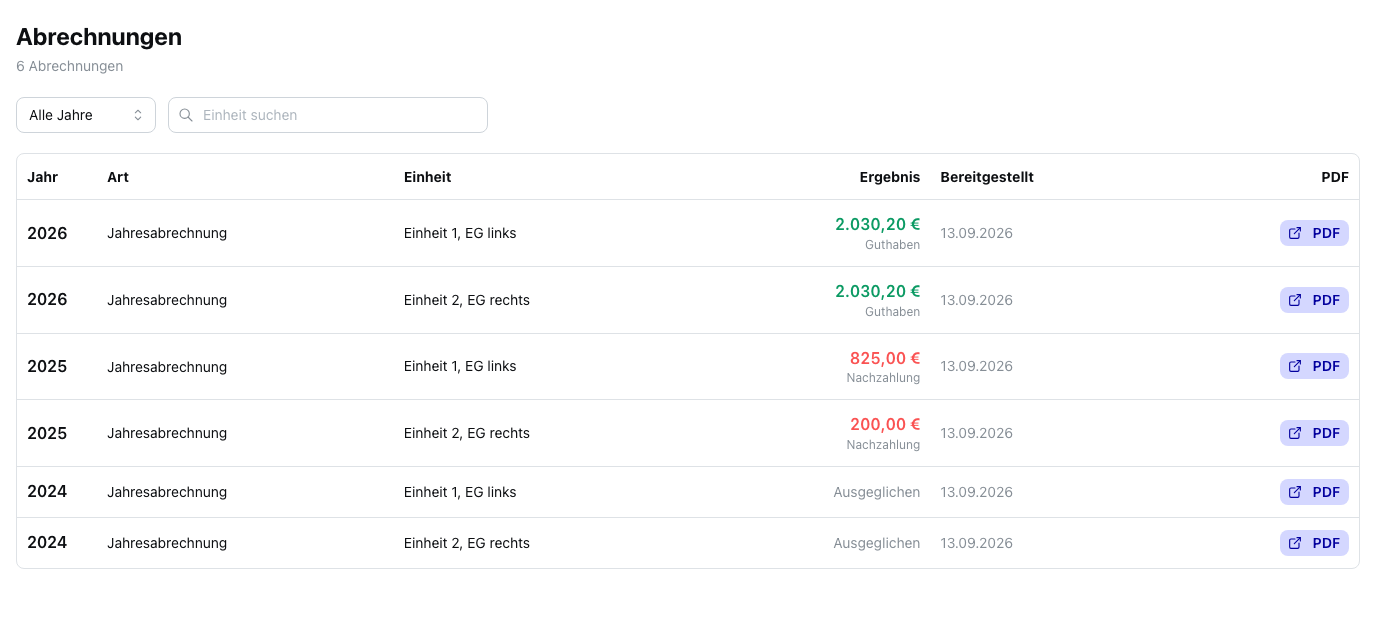
Abschnitt betitelt „Abrechnungen“Unter Abrechnungen liegen alle versandten Abrechnungen mit Einheit, Ergebnis (Nachzahlung oder Guthaben) und Datum der Bereitstellung, filterbar nach Objekt und Jahr. Eigentümer finden ihre Jahresabrechnung, Mieter ihre Betriebskostenabrechnung; ein Klick öffnet das PDF. Solange die Verwaltung nichts versandt hat, erscheint ein entsprechender Hinweis — unversandte Abrechnungen erreichen das Portal nie.
Unterlagen
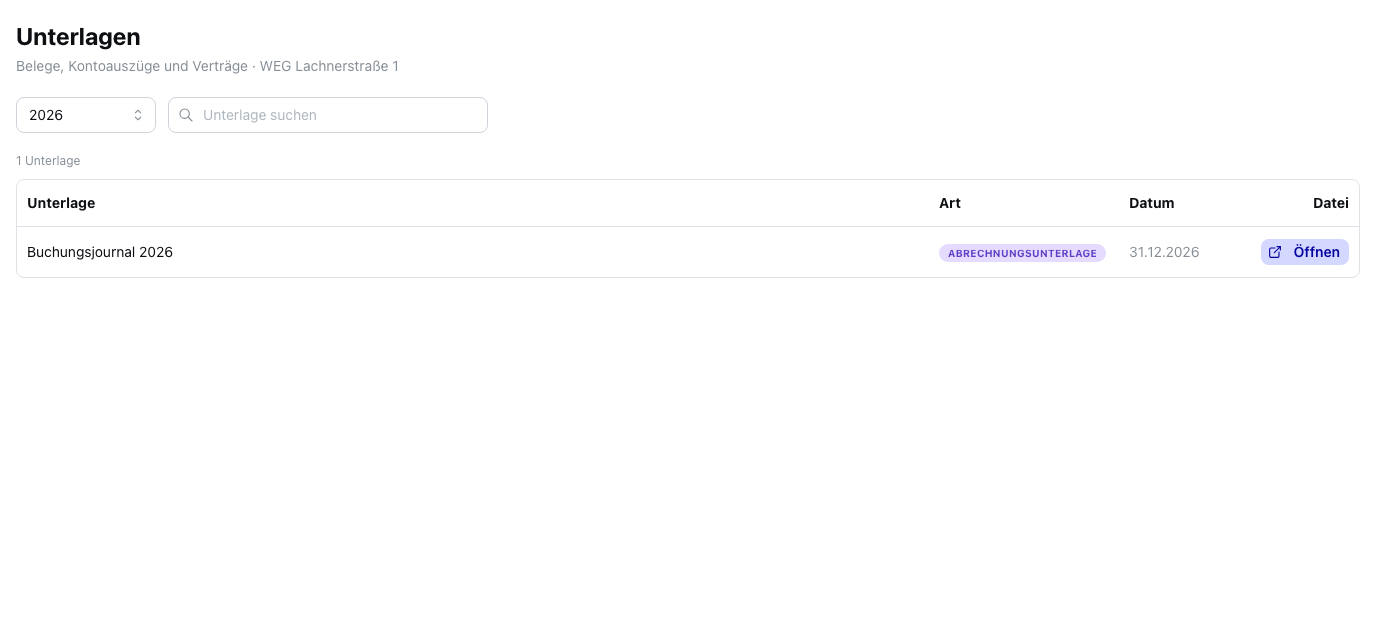
Abschnitt betitelt „Unterlagen“Unter Unterlagen liegen die Dokumente des Objekts, die die Verwaltung für die Rolle des Nutzers freigegeben oder ihm persönlich übergeben hat — über alle Jahre in einer Liste. Links ordnet ein Ordnerbaum sie nach Art, Jahr oder Einheit, auf dem Telefon eine Ordner-Auswahl. Das Suchfeld Nach Name oder Inhalt suchen findet Unterlagen auch über ihren Inhalt, nicht nur über den Dateinamen.
Ein Klick auf die Bezeichnung öffnet PDFs, Bilder sowie Word- und Excel-Dateien in einer Vorschau im Portal; andere Dateien öffnen in einem neuen Tab. Gibt die Verwaltung nichts frei, fehlt der Menüpunkt.
Nachrichten
Abschnitt betitelt „Nachrichten“Nutzt die Verwaltung die Erweiterung Kommunikation, erscheint der Punkt Nachrichten mit den Rundschreiben, die über das Portal an den Nutzer gegangen sind — vollständig mit Anrede, Text und Anhängen. Neue tragen das Kennzeichen Neu; als gelesen gilt eine Nachricht erst, wenn sie tatsächlich auf dem Bildschirm war.
Aushänge
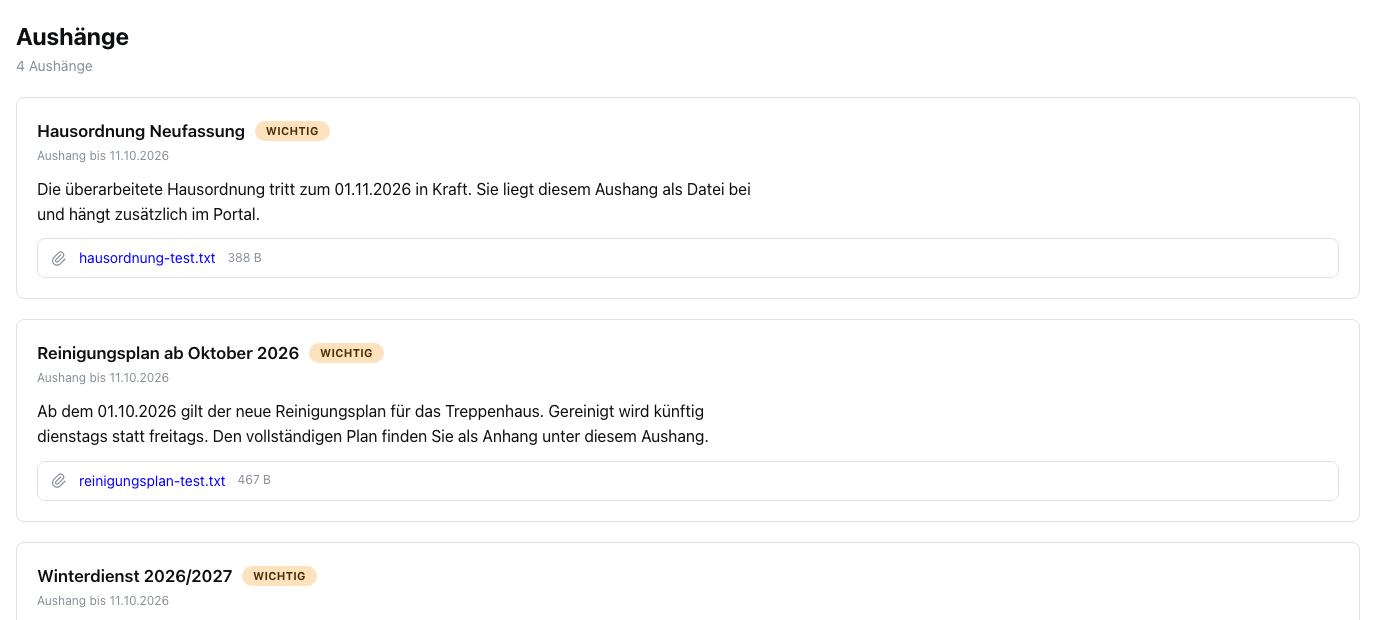
Abschnitt betitelt „Aushänge“Nutzt die Verwaltung die Erweiterung Kommunikation, erscheint der Punkt Aushänge — das schwarze Brett des Objekts. Als Wichtig markierte Aushänge stehen zusätzlich oben auf der Übersicht. Dateien am Aushang lassen sich direkt öffnen.
Anliegen melden und verfolgen
Abschnitt betitelt „Anliegen melden und verfolgen“Nutzt die Verwaltung die Erweiterung Vorgänge, erscheint der Punkt Anliegen. Dort meldet der Nutzer, was in seiner Einheit oder im Haus zu tun ist — vom tropfenden Wasserhahn bis zum defekten Treppenhauslicht — und verfolgt den Stand.
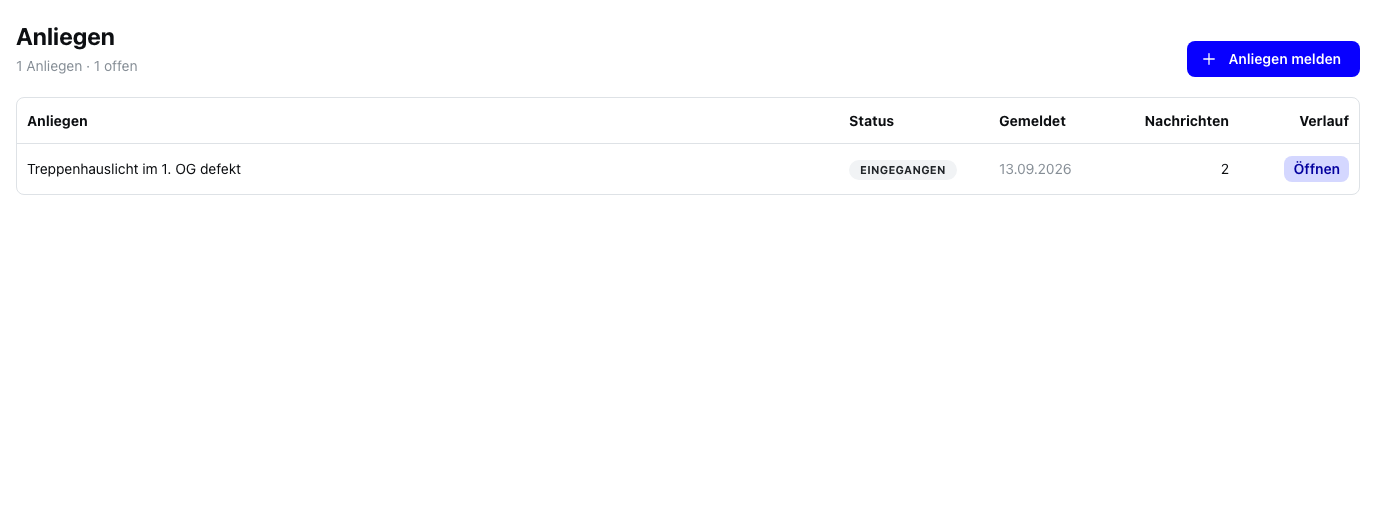
Über Anliegen melden genügen Titel und Beschreibung; gehören dem Nutzer mehrere Objekte, wählt er zusätzlich das Objekt. Der Vorgang landet unmittelbar im Board der Verwaltung.
| Anzeige | Bedeutung |
|---|---|
| Eingegangen | Die Verwaltung hat das Anliegen erhalten |
| In Arbeit | Die Verwaltung bearbeitet es |
| Erledigt | Der Vorgang ist abgeschlossen |
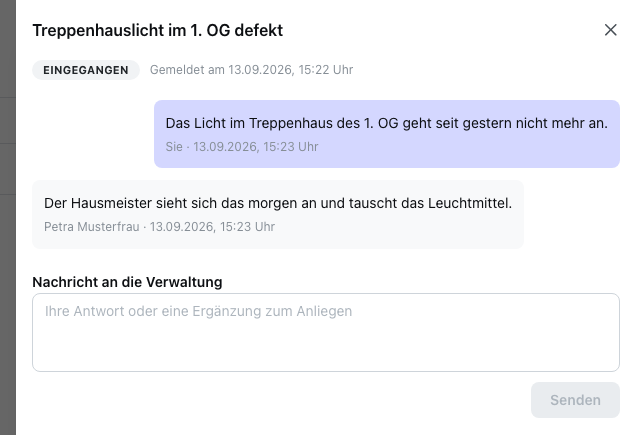
Öffnen zeigt den Verlauf mit den eigenen Nachrichten und den Antworten der Verwaltung, jeweils mit Zeitpunkt. Über das Feld darunter antwortet der Nutzer im selben Verlauf.
Die Sicht des Verwaltungsbeirats
Abschnitt betitelt „Die Sicht des Verwaltungsbeirats“Ein Beiratsmitglied sieht dieselbe Oberfläche, dazu die Kennzeichnung Beirat, die Beträge aller Einheiten des Objekts und die für den Beirat freigegebenen Unterlagen.
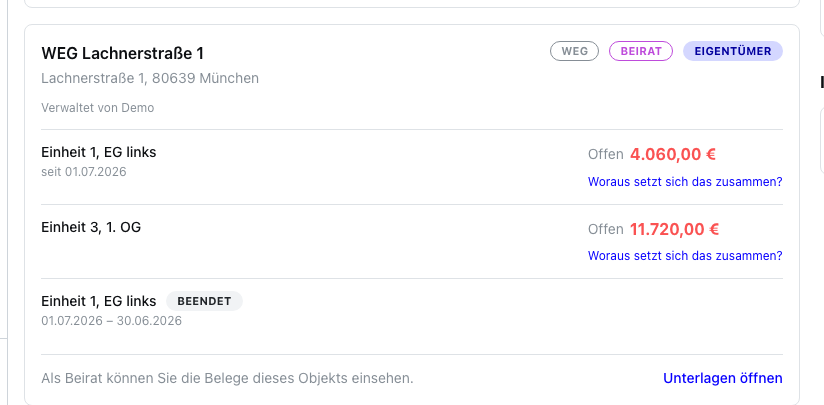
Unter Unterlagen liegen die Belege des Objekts — die digitale Belegeinsicht nach § 18 Abs. 4 WEG, samt dem Buchungsjournal zur Jahresabrechnung. Welche Arten sichtbar sind, bestimmt die Verwaltung je Objekt und Rolle.
Die Sicht eines Mieters
Abschnitt betitelt „Die Sicht eines Mieters“Ein Mieter sieht ausschließlich sein Mietverhältnis, seine Betriebskostenabrechnungen und die für Mieter freigegebenen Unterlagen; Objekte, an denen er nicht beteiligt ist, tauchen nicht auf. Ist dieselbe Person anderswo Eigentümerin, stehen beide Objekte untereinander, jedes mit seiner eigenen Rolle.
Profil & Sicherheit
Abschnitt betitelt „Profil & Sicherheit“Unter Profil & Sicherheit hinterlegt der Nutzer ein Profilbild, sieht Name und E-Mail-Adresse (von der Verwaltung gepflegt) und richtet Zwei-Faktor-Authentifizierung sowie Passkeys ein. Die Darstellung (hell, dunkel, automatisch) gilt für das jeweilige Gerät. Änderungen an der E-Mail-Adresse laufen bewusst über die Verwaltung — so bleibt die Zuordnung eindeutig.