

Objekt manuell anlegen
Dieser Ablauf dokumentiert den realen Einstieg über die Objektverwaltung. Sie legen ein neues Objekt an, erfassen die Adresse, wählen die Verwaltungsart und vergeben eine Bezeichnung.
Liegen Unterlagen der Vorverwaltung vor, ist Aus Unterlagen übernehmen meist schneller. Ist die Erweiterung casavi oder etg24 aktiviert, übernehmen Sie das Objekt samt Einheiten und Kontakten von dort (Aus casavi übernehmen bzw. Aus etg24 übernehmen).
Voraussetzungen
Abschnitt betitelt „Voraussetzungen“- Sie sind im Portal angemeldet.
- Sie haben die Berechtigung, neue Objekte anzulegen.
- Die Stammdaten der WEG liegen vor: Adresse, Bezeichnung und Verwaltungsart.
Testdaten
Abschnitt betitelt „Testdaten“| Feld | Wert |
|---|---|
| Objekt | WEG Beispielstraße 12 |
| Strasse | Beispielstraße |
| Hausnummer | 12 |
| Plz | 80331 |
| Ort | München |
| Verwaltungsart | WEG-Verwaltung |
-
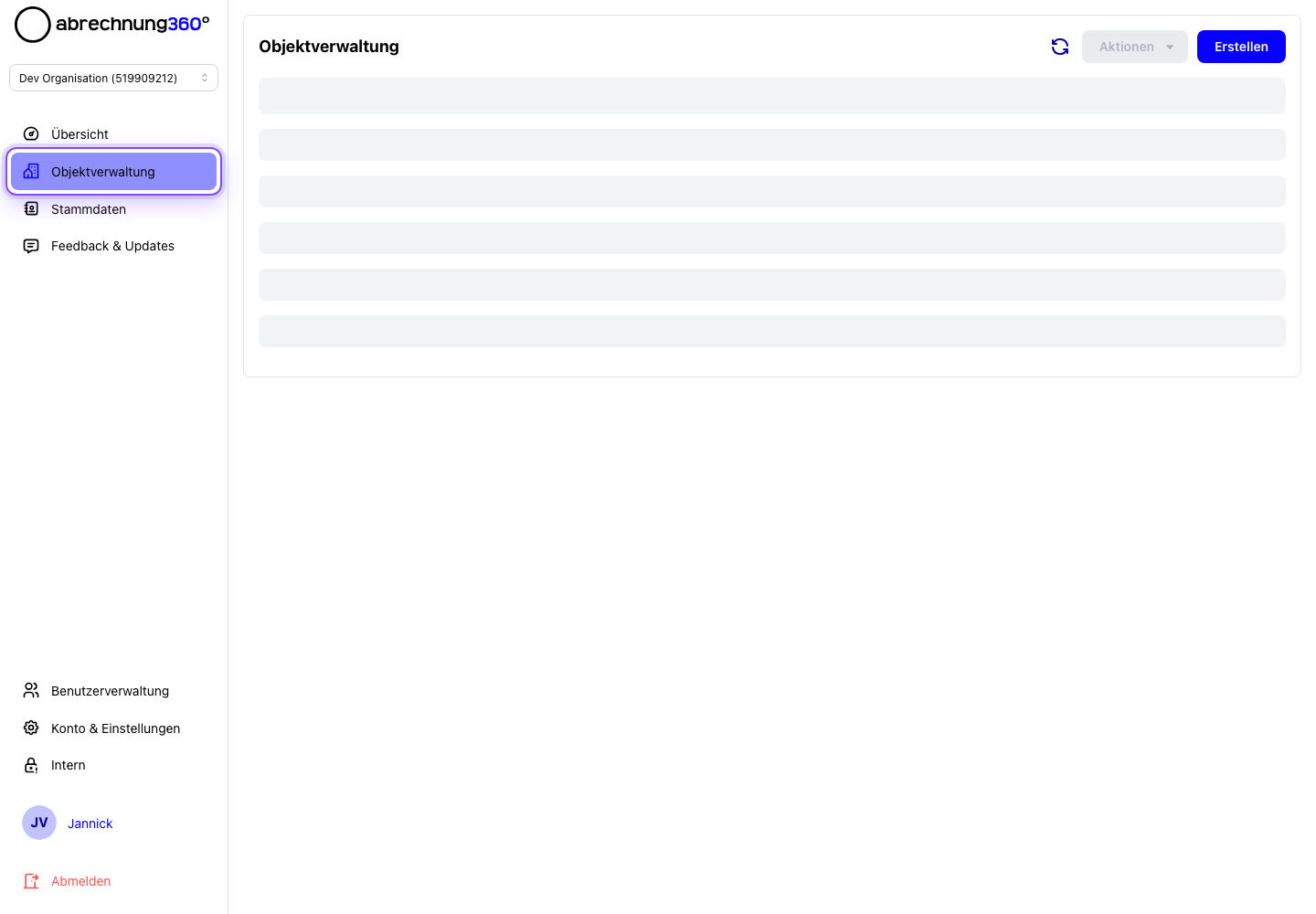
Objektverwaltung öffnen
Wechseln Sie in den Bereich Objektverwaltung. Hier werden bestehende WEG- und Mietverwaltungsobjekte tabellarisch angezeigt.
-
Neues Objekt starten
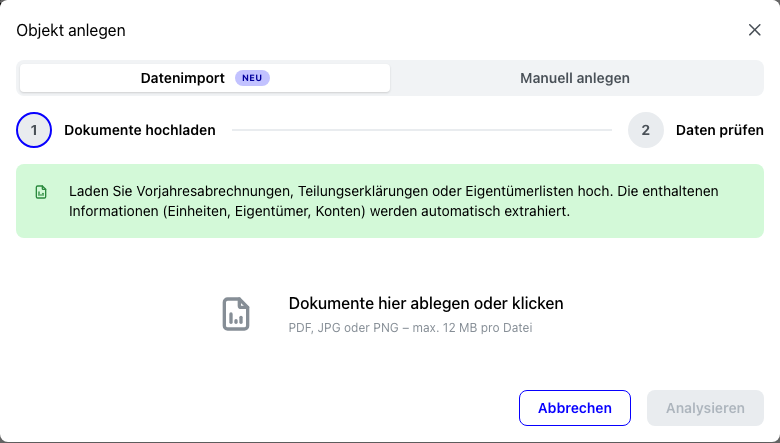
Klicken Sie auf Objekt anlegen. Die Seite Objekt anlegen bietet oben die Wege zum neuen Objekt; wählen Sie Manuell anlegen.
-
Adresse erfassen
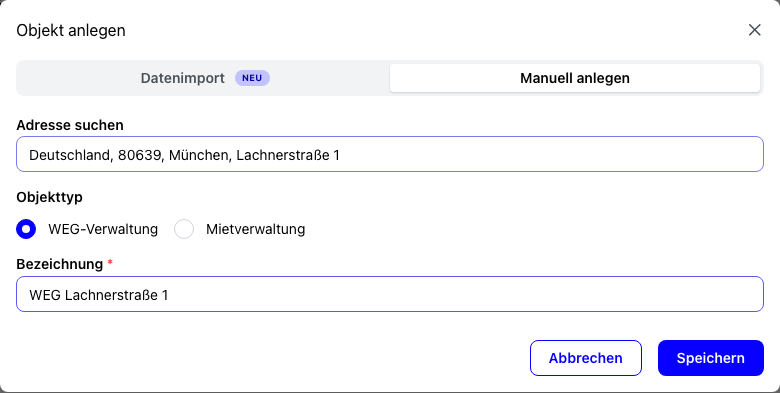
Erfassen Sie die Adresse der WEG — über die Adresssuche oder manuell. Nach der Adresseingabe blendet das Formular Objekttyp und Bezeichnung ein.
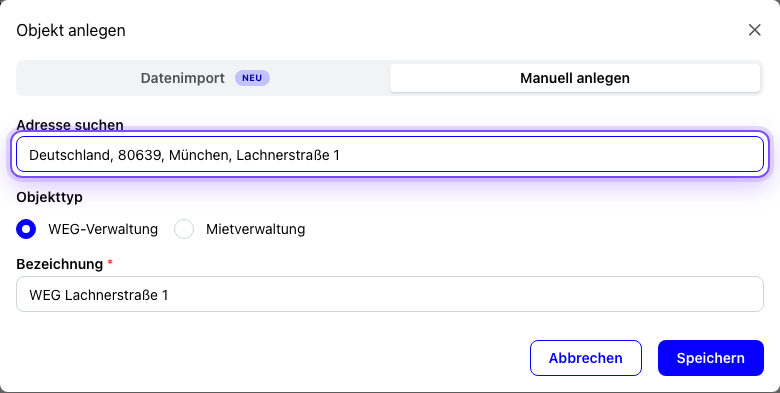
Hinweis: Die Adresse ist mehr als nur Anzeige: Sie ist der Ausgangspunkt für Objektbezeichnung, Stammdaten und spätere Zuordnung.
-
Verwaltungsart prüfen
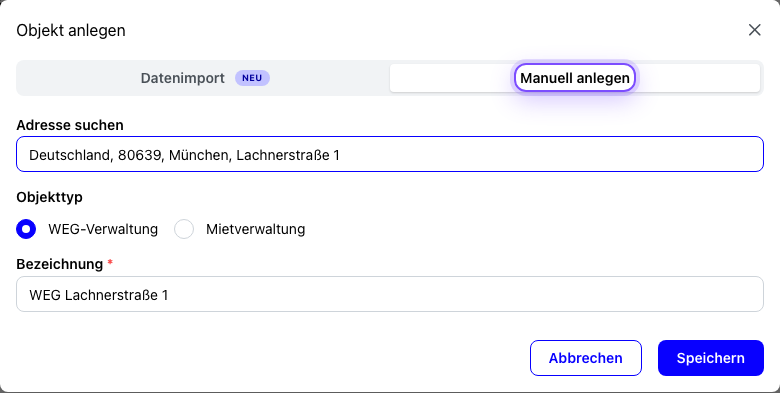
Wählen Sie als Objekttyp WEG-Verwaltung. Die Verwaltungsart steuert, welche Folgeprozesse, Konten und Abrechnungslogiken relevant sind.
-
Bezeichnung prüfen
Prüfen Sie anschließend die automatisch vorbereitete Bezeichnung des Objekts. Eine klare Bezeichnung erleichtert die spätere Auswahl in Listen und Auswertungen.
-
Objekt speichern
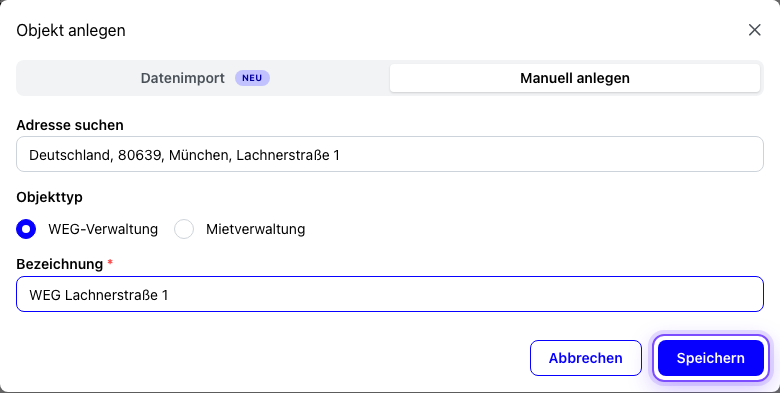
Klicken Sie auf Anlegen, sobald Adresse, Verwaltungsart und Bezeichnung stimmen. Danach vervollständigen Sie die WEG mit Einheiten, Eigentümern, Konten und Verteilerschlüsseln.
Weiter: Als Nächstes pflegen Sie Einheiten und Eigentumsverhältnisse, weil sie die Grundlage für Wirtschaftsplan und Jahresabrechnung bilden.