

etg24-Integration
Die etg24-Integration gleicht Ihre Objekte, Einheiten, Eigentümer und Mieter zwischen Abrechnung360 und dem ETG24-Kundenportal ab — in beide Richtungen. Dabei gilt ausnahmslos: gelöscht per Schnittstelle wird nie — weder in abrechnung360 noch in ETG24.
Verbindung der Systeme herstellen
Abschnitt betitelt „Verbindung der Systeme herstellen“Bevor etwas abgeglichen werden kann, müssen sich die beiden Programme gegenseitig kennen. Dazu erzeugen Sie in ETG24 einen API-Schlüssel und hinterlegen ihn in Abrechnung360. Sie brauchen dafür einen ETG24-Zugang mit Administratorrechten. Die Einrichtung dauert wenige Minuten und ist nur einmal je Verwaltung nötig.
-
In ETG24: Add-ons und Integrationen öffnen
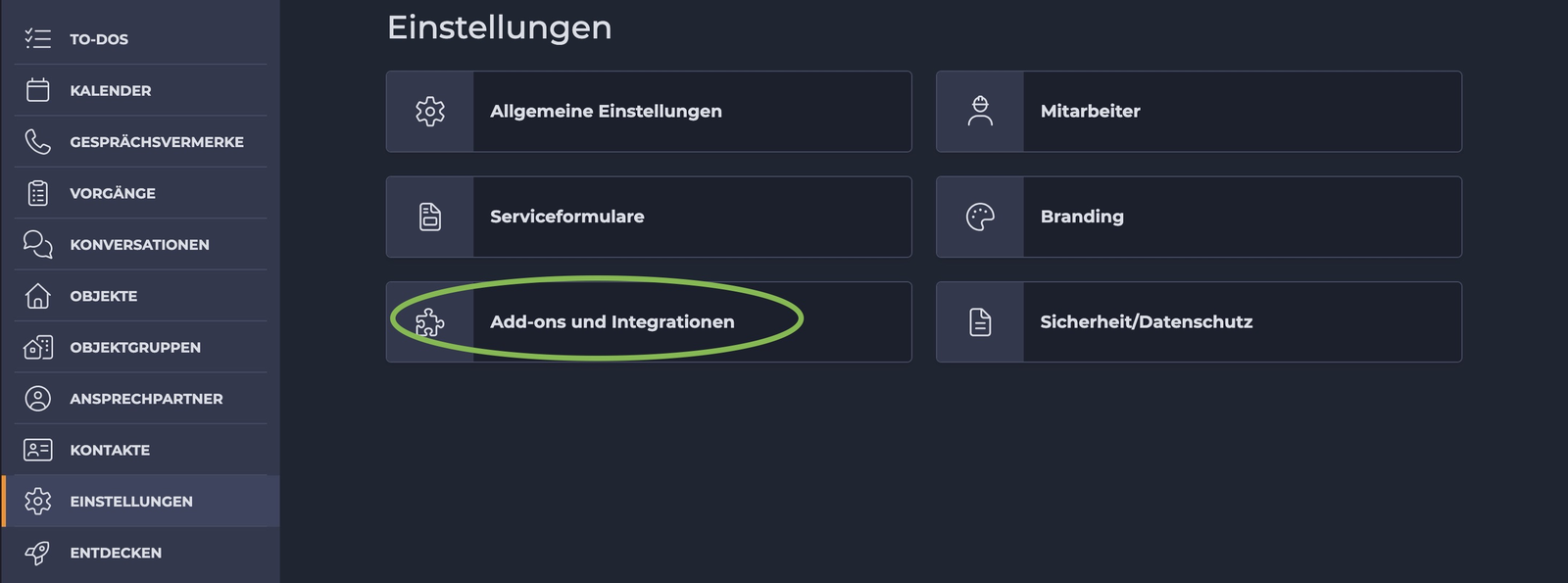
Melden Sie sich in Ihrem ETG24-Portal an und klicken Sie in der linken Navigation auf Einstellungen. Wählen Sie dort die Kachel Add-ons und Integrationen.
-
Individuelle Integrationen aktivieren
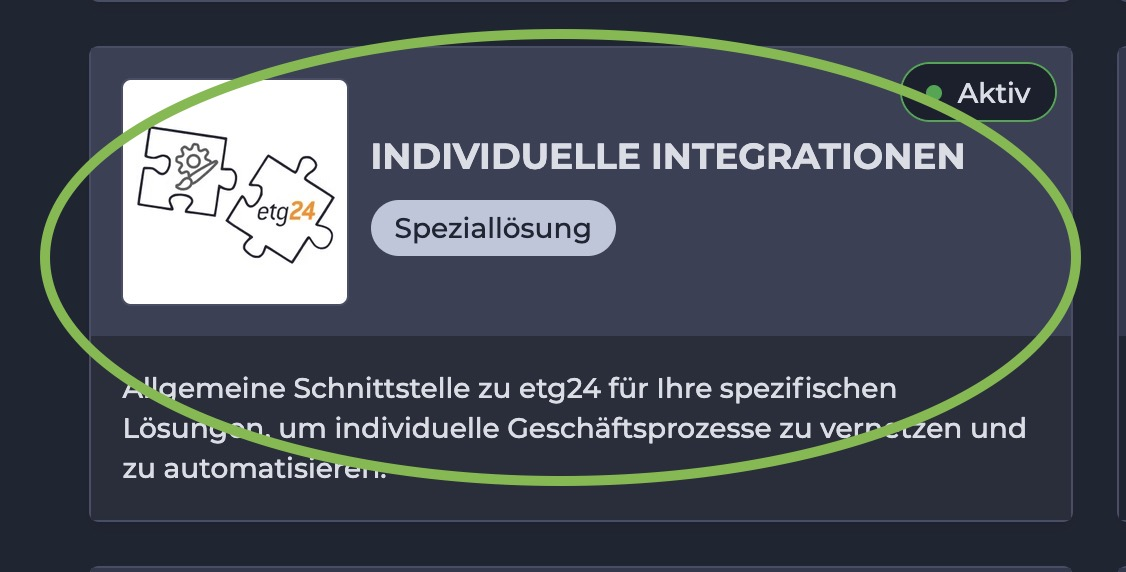
Öffnen Sie in der Liste den Eintrag Individuelle Integrationen (Speziallösung). Steht rechts oben noch nicht Aktiv, aktivieren Sie die Integration zuerst — solange sie deaktiviert ist, funktionieren auch bereits angelegte Schlüssel nicht.
-
Einen API-Schlüssel anlegen
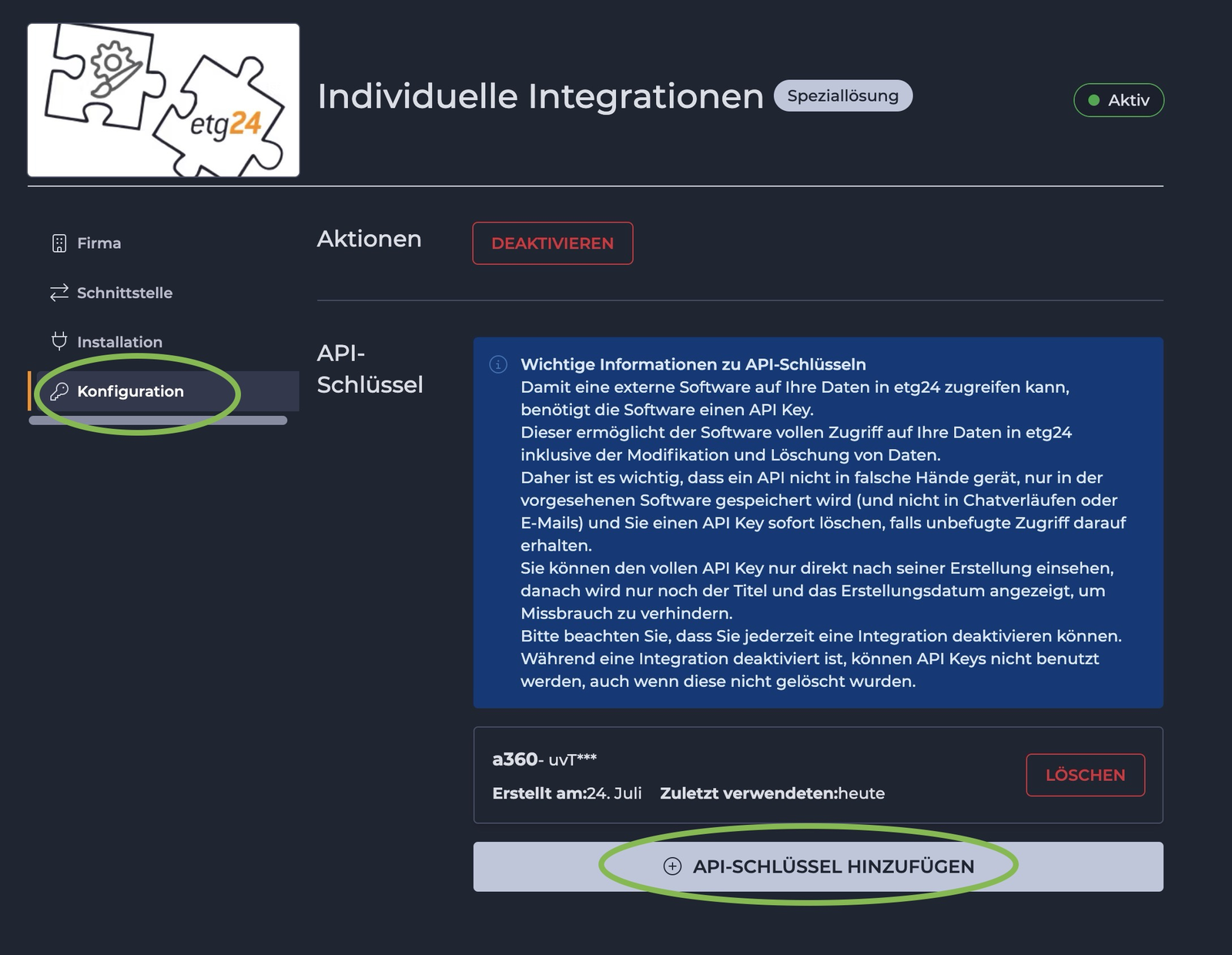
Wechseln Sie innerhalb der Integration links auf Konfiguration und klicken Sie unten auf API-Schlüssel hinzufügen.
-
Titel vergeben und erstellen
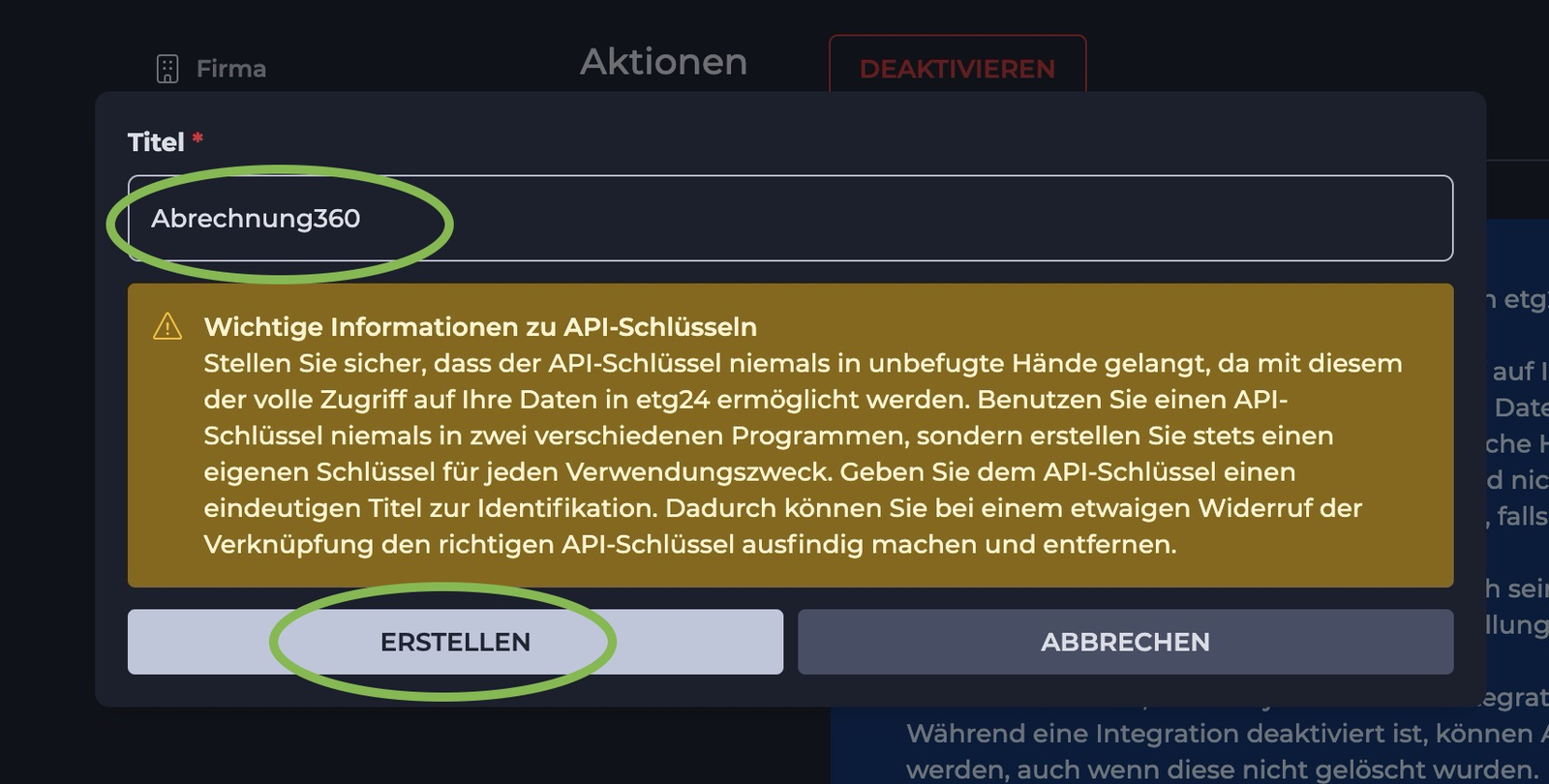
Tragen Sie als Titel Abrechnung360 ein und bestätigen Sie mit Erstellen. Der Titel dient nur der Wiedererkennung: Wollen Sie die Verbindung später widerrufen, finden Sie daran den richtigen Schlüssel. Legen Sie deshalb für jede Software einen eigenen Schlüssel an und verwenden Sie keinen doppelt.
-
Schlüssel kopieren
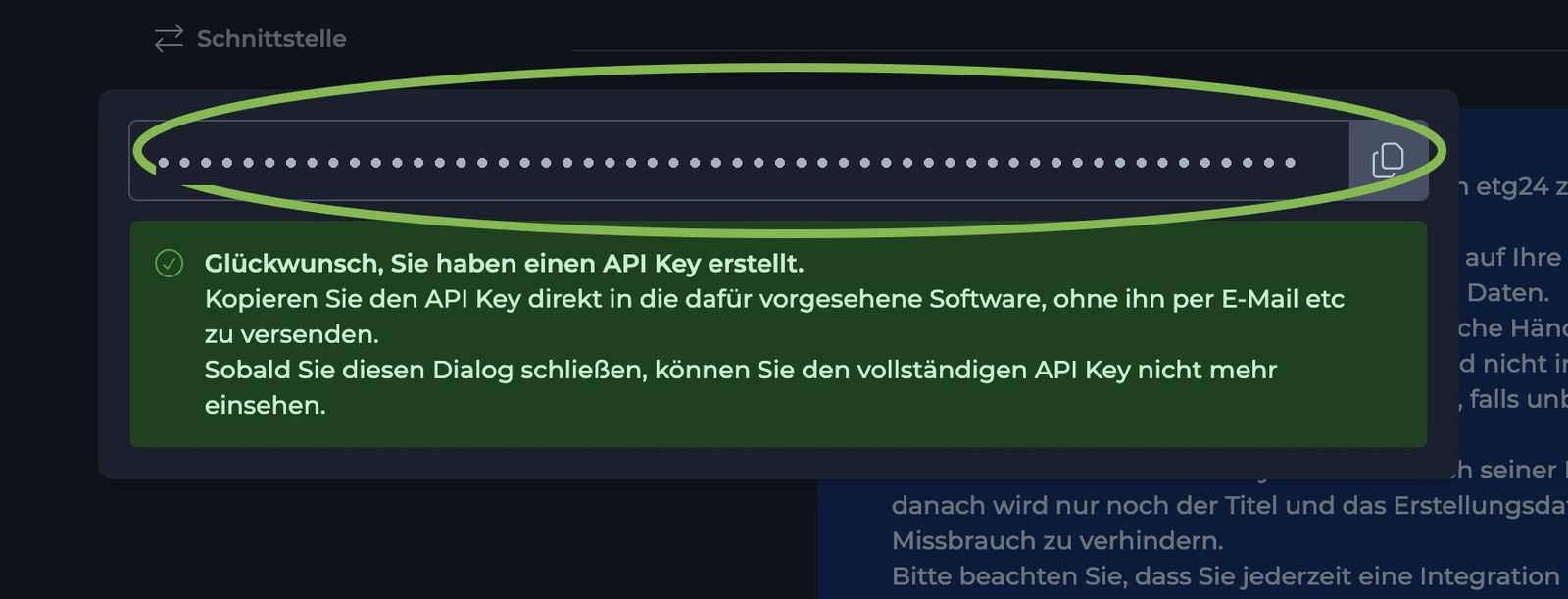
ETG24 zeigt den vollständigen Schlüssel nur dieses eine Mal an. Kopieren Sie ihn über das Symbol rechts neben dem Feld und schließen Sie das Fenster erst, wenn der Schlüssel in Abrechnung360 gespeichert ist. Ist das Fenster doch zu früh zu: Schlüssel in ETG24 löschen und einen neuen anlegen — mehr passiert nicht.
-
Schlüssel in Abrechnung360 hinterlegen
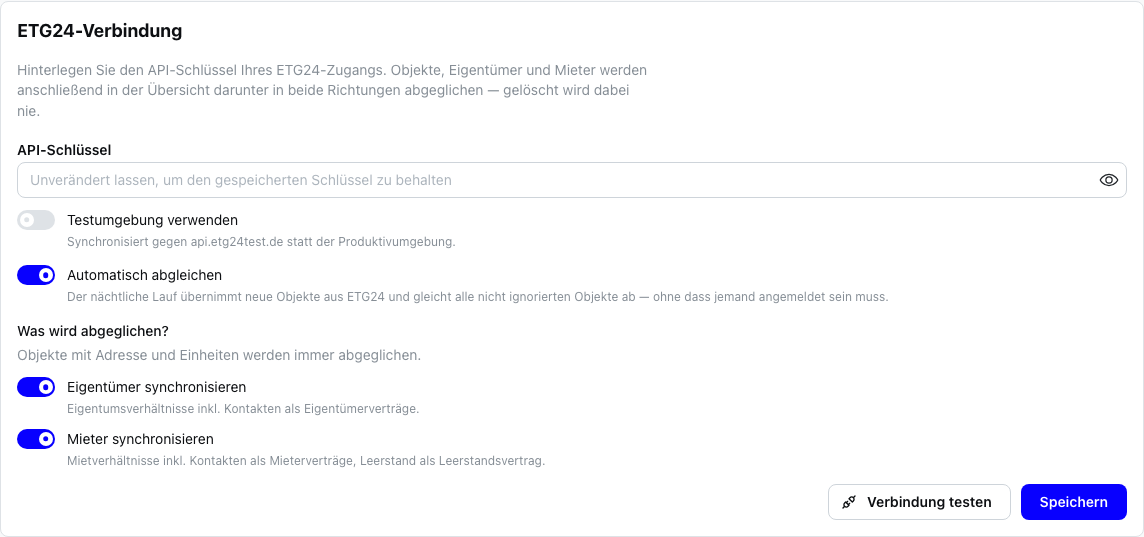
Wechseln Sie zu Abrechnung360, öffnen Sie Konto & Einstellungen › etg24 und fügen Sie den Schlüssel in das Feld API-Schlüssel ein. Legen Sie darunter fest, was abgeglichen werden soll, und klicken Sie auf Speichern. Anschließend prüfen Sie die Verbindung mit Verbindung testen — danach erscheinen Ihre Objekte in der Übersicht darunter.
Was abgeglichen werden soll
Abschnitt betitelt „Was abgeglichen werden soll“Unter Konto & Einstellungen › etg24 legen Sie unterhalb des Schlüssels fest, welche Daten der Abgleich umfasst.
| Einstellung | Wirkung |
|---|---|
| API-Schlüssel | Zugang zu Ihrem ETG24-Konto |
| Testumgebung verwenden | Gleicht gegen die ETG24-Testumgebung statt der Produktivumgebung ab |
| Automatisch abgleichen | Ein nächtlicher Lauf übernimmt neue ETG24-Objekte und gleicht alle nicht ignorierten Objekte ab — ohne Anmeldung |
| Eigentümer synchronisieren | Eigentumsverhältnisse inkl. Kontakten als Eigentümerverträge |
| Mieter synchronisieren | Mietverhältnisse inkl. Kontakten als Mieterverträge, Leerstand als Leerstandsvertrag |
Objekte mit Adresse und Einheiten werden immer abgeglichen. Die Einstellungen lassen sich jederzeit ändern — der Schlüssel bleibt dabei hinterlegt.
Objekte abgleichen
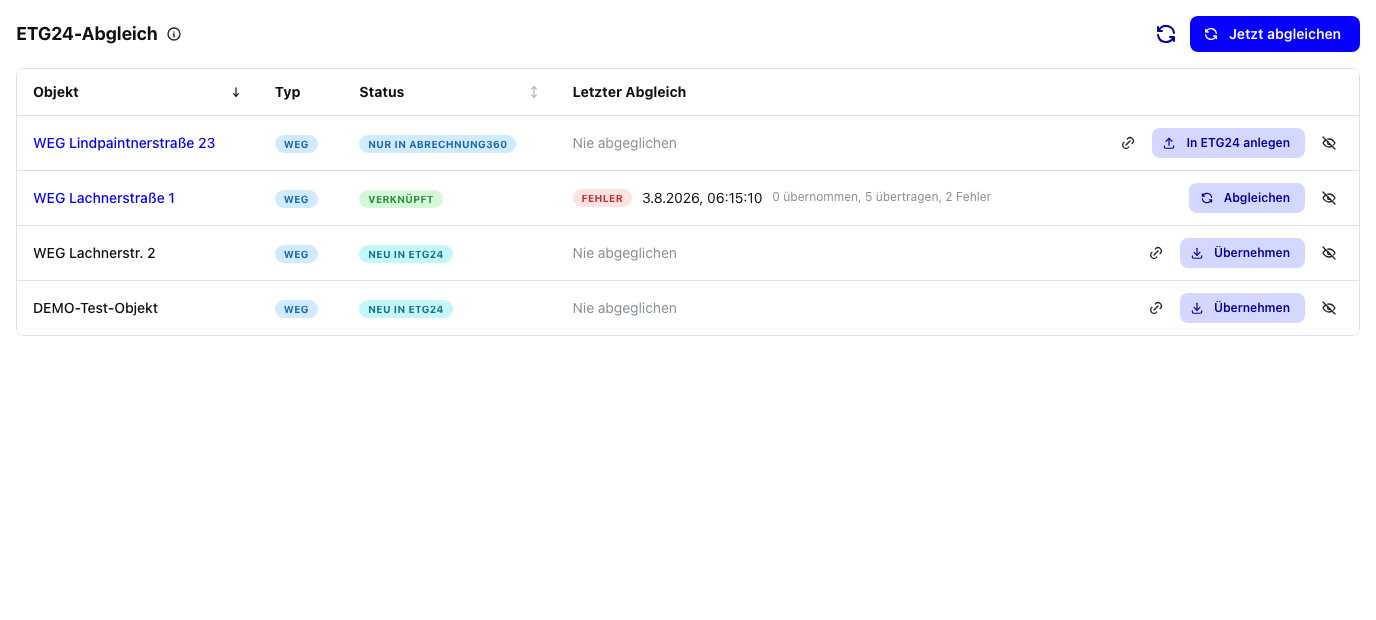
Abschnitt betitelt „Objekte abgleichen“Unterhalb der Verbindungseinstellungen zeigt dieselbe Seite den Abgleichstatus je Objekt — sobald der API-Schlüssel gespeichert ist. Abgeglichen werden nur verknüpfte Objekte; für alles andere entscheiden Sie einmalig.
| Status | Bedeutung | Aktion |
|---|---|---|
| Verknüpft | Objekt existiert beidseitig und ist zugeordnet | wird bei jedem Lauf abgeglichen |
| Nur in abrechnung360 | Objekt fehlt in ETG24 | In ETG24 anlegen |
| Neu in ETG24 | Objekt fehlt in Abrechnung360 | Übernehmen |
| Ignoriert | vom Abgleich ausgenommen | Wieder abgleichen |
-
Verknüpfen
Wählen Sie zu einem Objekt das Gegenstück, das dieselbe Liegenschaft abbildet. Einheiten werden über die Nummer, Eigentums- und Mietverhältnisse über Einheit und Beginn zugeordnet — und nur, wenn auch die Personen übereinstimmen. Gespeichert wird nur die Zuordnung — in ETG24 ändert sich dabei nichts.
-
Jetzt abgleichen
Über Jetzt abgleichen (alle) oder Abgleichen je Zeile stoßen Sie den Abgleich an. Die Übersicht zeigt danach je Objekt „N übernommen, M übertragen“ bzw. aufgetretene Fehler.
-
Ergebnis prüfen
Die Detailseite eines Objekts listet jede Änderung mit Richtung (→ abrechnung360 = übernommen, → ETG24 = übertragen), Typ, Bezeichnung, Status und einem Hinweis.
Ist Automatisch abgleichen aktiv, übernimmt ein nächtlicher Lauf neue ETG24-Objekte und gleicht alle verknüpften, nicht ignorierten Objekte ab — ganz ohne angemeldeten Benutzer. Neu auftauchende Objekte, die Sie nicht möchten, setzen Sie einmalig auf Ignoriert.
Objekt aus ETG24 übernehmen
Abschnitt betitelt „Objekt aus ETG24 übernehmen“Ein Objekt, das in ETG24 schon geführt wird, legen Sie nicht von Hand an: Unter Objekt anlegen führt Aus etg24 übernehmen über etg24-Abgleich öffnen in die Abgleichübersicht, wo Übernehmen das Objekt mit Einheiten und Kontakten anlegt. Der Weg erscheint nur, solange die Erweiterung aktiviert ist.
Was der Abgleich schreibt
Abschnitt betitelt „Was der Abgleich schreibt“Der Abgleich ändert nur, was er sicher zuordnen kann, und überschreibt keine Pflege auf der anderen Seite:
- Leere Felder werden ergänzt — in beide Richtungen, etwa Telefon, E-Mail oder Adresse eines verknüpften Kontakts.
- Gefüllte Felder ändert er nur, solange sie noch so stehen wie nach dem letzten Abgleich. Hat jemand sie seitdem in ETG24 geändert, bleibt der Wert stehen, und die Abweichung erscheint im Ergebnis.
- Kontakte gelten nur bei gleichem Vor- und Nachnamen als dieselbe Person; die E-Mail-Adresse entscheidet nur, wo ein Name fehlt. Vertragspartner kommen nur an einen ETG24-Vertrag, der keine hat oder dessen Vertragspartner alle aus Abrechnung360 bekannt sind.
- Einheiten legt der Abgleich in einem nachträglich verknüpften Objekt nicht an, und in ETG24 keine, solange dort eine Einheit keiner Abrechnung360-Einheit zugeordnet ist. Verträge legt er nicht an, wo die andere Seite für denselben Zeitraum schon einen führt.
- Vor jedem Schreiben wird der vorige Stand gesichert.
Dokumente über etg24 versenden
Abschnitt betitelt „Dokumente über etg24 versenden“Ist die Erweiterung aktiv, stehen beim Versand von Abrechnungen und in der Kommunikation die Wege etg24 Postfach, etg24 Sendung und etg24 Meldung zur Wahl.
| Weg | Wirkung |
|---|---|
| etg24 Postfach | Dokument am Vertrag des Empfängers, nur in seinem Postfach sichtbar |
| etg24 Sendung | Sammelt die Dokumente eines Laufs in einer Sendung; Versand, Serienbrief und Empfangsnachweis steuern Sie danach in etg24 |
| etg24 Meldung | Rundschreiben bzw. Aushang, rollenbasiert an alle Eigentümer und Mieter des Objekts |
Persönliche Unterlagen — die Abrechnung, eine Mahnung, eine Anlage zu genau diesem Eigentums- oder Mietverhältnis — legt etg24 am Vertrag ab, nie an der Einheit: Eine Einheit überdauert ihre Eigentümer, und der nächste läse sonst die Abrechnung seines Vorgängers. Nur Unterlagen des ganzen Objekts gehen in einer Sendung als gemeinsame Anlage an alle. Ist für einen Empfänger kein Vertrag mit ETG24 verknüpft, lehnt der Versand ab, statt zu raten. Eine Sendung, die in etg24 noch auf Ihre Freigabe wartet, steht im Zustellnachweis als Übergeben.
Dokumenttypen in ETG24
Abschnitt betitelt „Dokumenttypen in ETG24“ETG24 nimmt ein Dokument nur mit dem Code an, den Sie mit ETG24 vereinbart haben — etwa „1230”, nicht der Name „WEG-Abrechnung”. Unter Konto & Einstellungen › etg24 tragen Sie deshalb unter Dokumenttypen in ETG24 je Dokumentart zwei Codes ein:
- Dokumenttyp (Postfach) — für das Postfach.
- Sendungsart (Sendung) — für die Sendung; ETG24 führt dafür eine eigene Liste.
Darunter zeigt die Karte die Dokumenttypen, die euer ETG24 schon verwendet, mit Beispieltiteln aus Ihren verknüpften Objekten. Passt ein Titel eindeutig zu einer Dokumentart, steht sein Code als Vorschlag im Feld und wird mit Speichern übernommen; Mehrdeutiges wird nicht vorgeschlagen. Sendungsarten lassen sich aus ETG24 nicht auslesen, die nennt Ihnen ETG24.
Fehlt für eine Dokumentart der Code, wird sie über diesen Weg nicht verschickt, und der Versand nennt den Grund. etg24 Postfach wird erst angeboten, wenn mindestens ein Dokumenttyp hinterlegt ist, etg24 Sendung erst mit einer Sendungsart — ein Weg, der sicher scheitern würde, ist gar nicht wählbar.